
Wie aktiviert man Smart STB für IPTV?
Smart STB ist eine MAC-basierte App, die eine MAG-Box nachbildet und Ihnen ein komplettes IPTV-Portal direkt bietet…

Auf dieser Seite (7)
Smart STB ist eine MAC-basierte App, die eine MAG-Set-Top-Box nachbildet und Ihnen ein komplettes IPTV-Portal direkt auf dem Fernseher bietet. Sie läuft auf Samsung Smart TVs (Tizen OS), LG Smart TVs (webOS), Android-TV-Geräten sowie Android-Smartphones und -Tablets – ohne zusätzliche Hardware. Deutsch IPTV-Kunden folgen jeden Tag genau diesen Schritten.
Anders als bei den meisten IPTV-Apps erfolgt die Aktivierung in zwei getrennten Schritten. Die App selbst muss auf der Smart-STB-Website lizenziert und Ihr Abo auf dem Server Ihres Anbieters freigeschaltet werden. Beides nutzt eine andere MAC-Adresse – wer die zwei verwechselt, hat den häufigsten Grund für eine gescheiterte Einrichtung.
Die App bietet einen 7-tägigen Gratistest. Danach kaufen Sie eine Lizenz über das Abrechnungssystem der Website – monatlich, jährlich oder lebenslang.
Eines vorweg: Smart STB enthält keine eigenen Sender. Sie brauchen ein aktives IPTV-Abo, und Ihr Anbieter muss Stalker-Portal / MAG-Verbindungen.
Unterstützte Geräte
- Samsung Smart TVs (Tizen OS)
- LG Smart TVs (webOS)
- Android TV devices
- Android-Smartphones und -Tablets
Schritt 1 — App installieren und beide MAC-Adressen notieren
Alles Weitere hängt davon ab, dass diese beiden Werte stimmen – beginnen Sie also hier und notieren Sie sie, bevor Sie etwas anderes tun.
Öffnen Sie den App-Store auf Ihrem Fernseher und installieren Sie Smart STB.
Starten Sie die App.
Öffnen Geräteinfo.
Notieren Sie die Software MAC– damit aktivieren Sie die App auf der Smart-STB-Website.
Notieren Sie die Virtual MAC– damit wird Ihr Dienst auf dem Server Ihres Anbieters aktiviert.
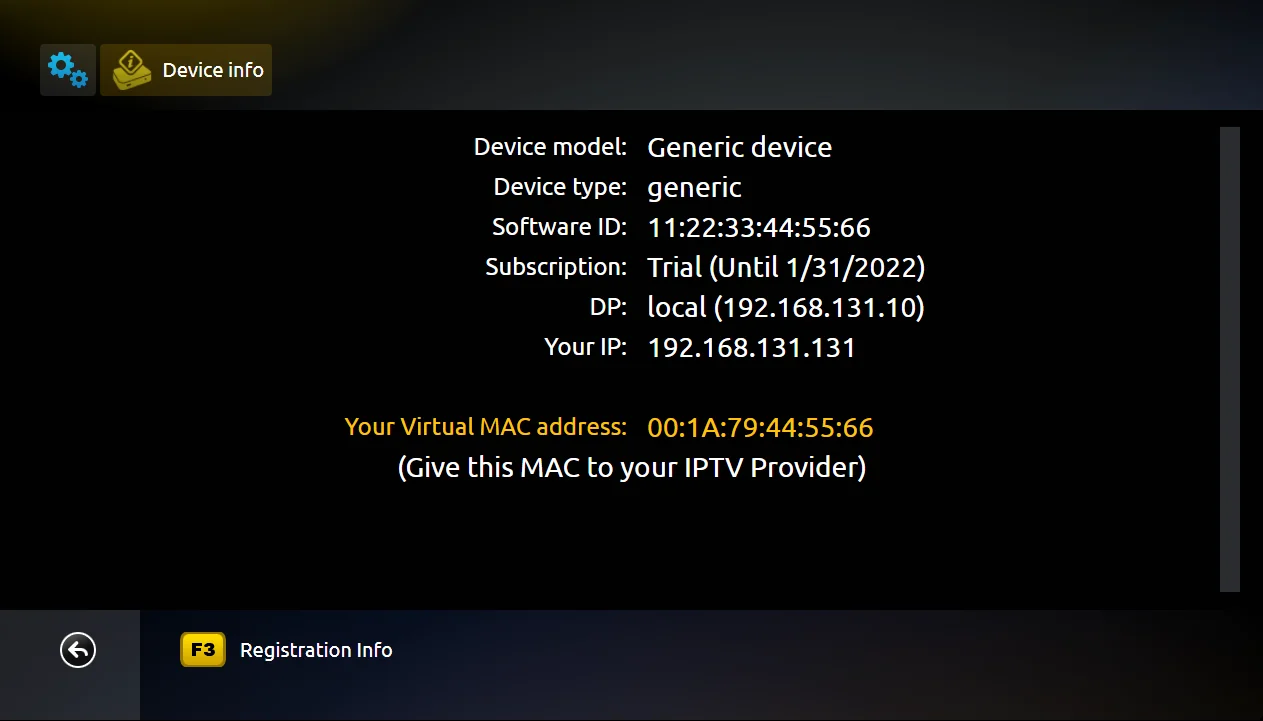
Zwei Adressen, zwei völlig verschiedene Zwecke. Die Software-MAC geht in Schritt 2 an Smart STB, die Virtual MAC in Schritt 4 an Ihren IPTV-Anbieter.
Sie zu vertauschen ist der klassische Fehler, und die Fehlermeldungen weisen selten auf die wahre Ursache hin – kopieren Sie jede also sorgfältig und beschriften Sie Ihre Notizen deutlich.
Schritt 2 — Den 7-tägigen Gratistest starten
Der Test wird über die Smart-STB-Website bestellt, nicht in der App – Sie brauchen für diesen Schritt also ein Smartphone oder einen Computer.
Gehen Sie am Computer oder Smartphone zu smart-stb.net und öffnen Sie die Seite für die Testbestellung.
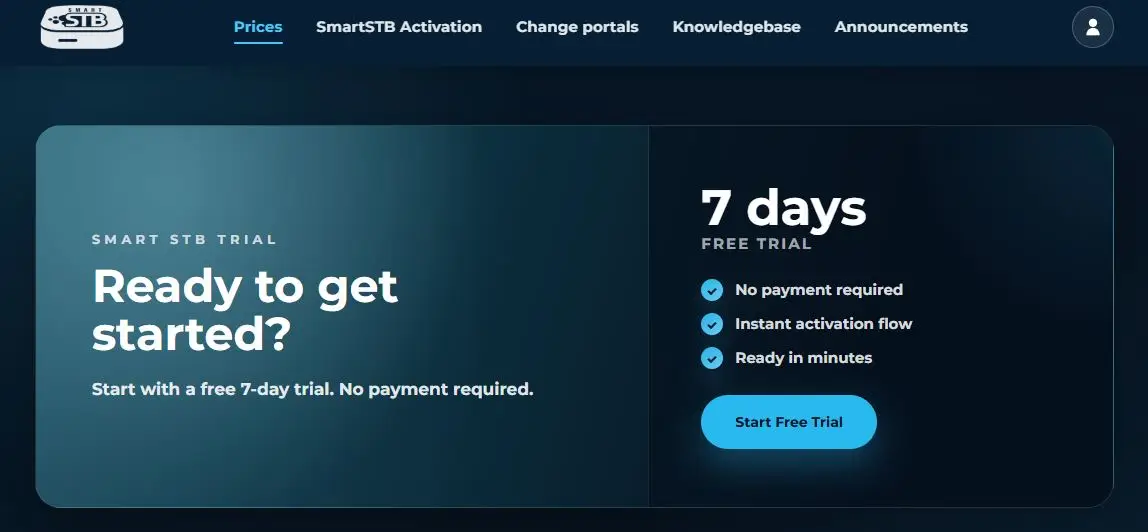
Geben Sie Ihre Software MAC address.
Geben Sie Ihre Stalker-Portal address.
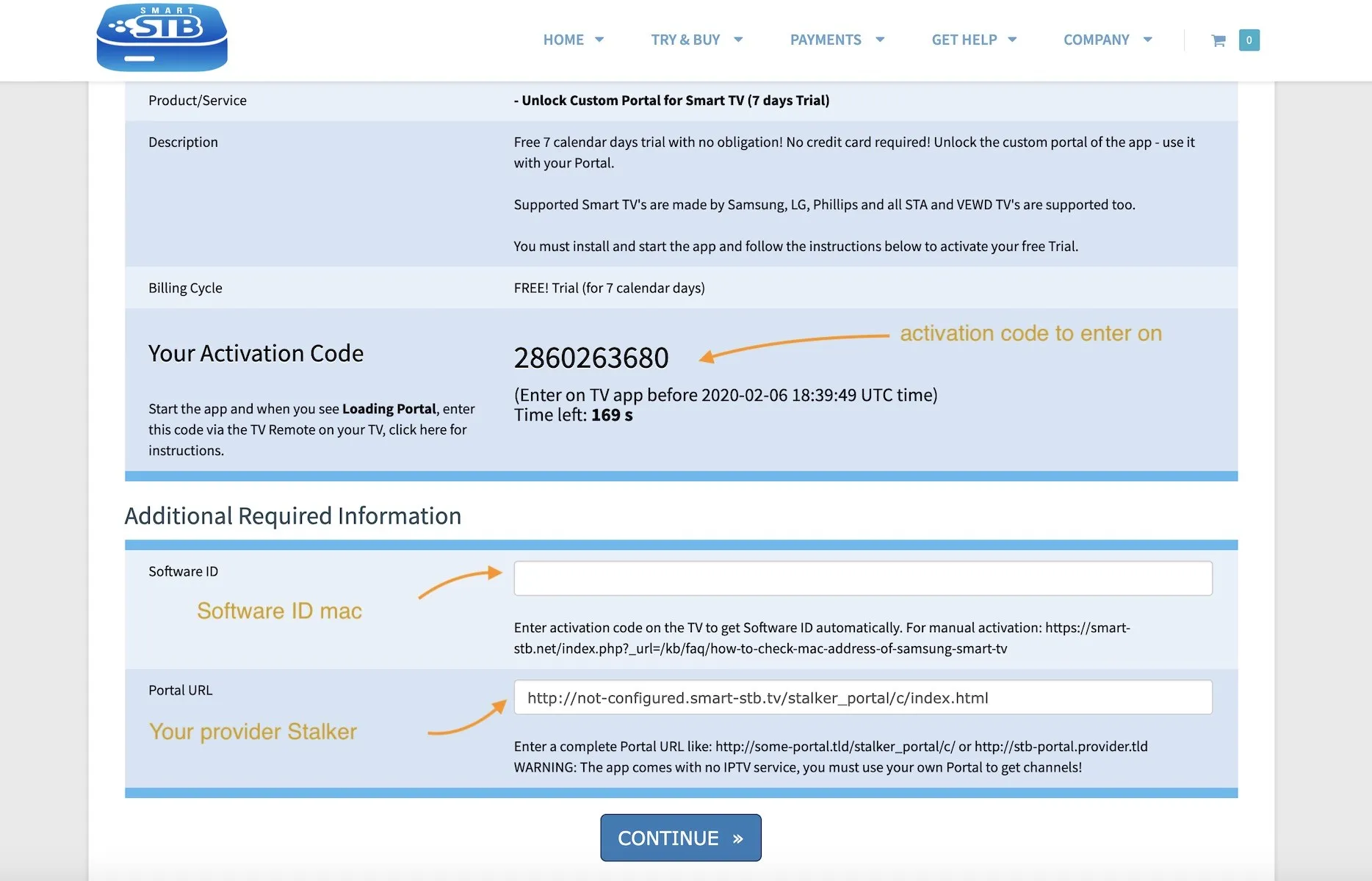
Gehen Sie zur Kasse.
Halten Sie jetzt Ihre Portal-URL bereit – Sie erhalten sie von Ihrem IPTV-Anbieter. Haben Sie sie noch nicht, lesen Sie die FAQ unten, bevor Sie bestellen.
Schritt 3 — Konto erstellen und aktivieren
Der Test kostet nichts, läuft aber über den normalen Bestellvorgang der Website, daher ist ein Konto nötig.
Erstellen Sie ein Konto auf der Smart-STB-Website, falls Sie noch keines haben.
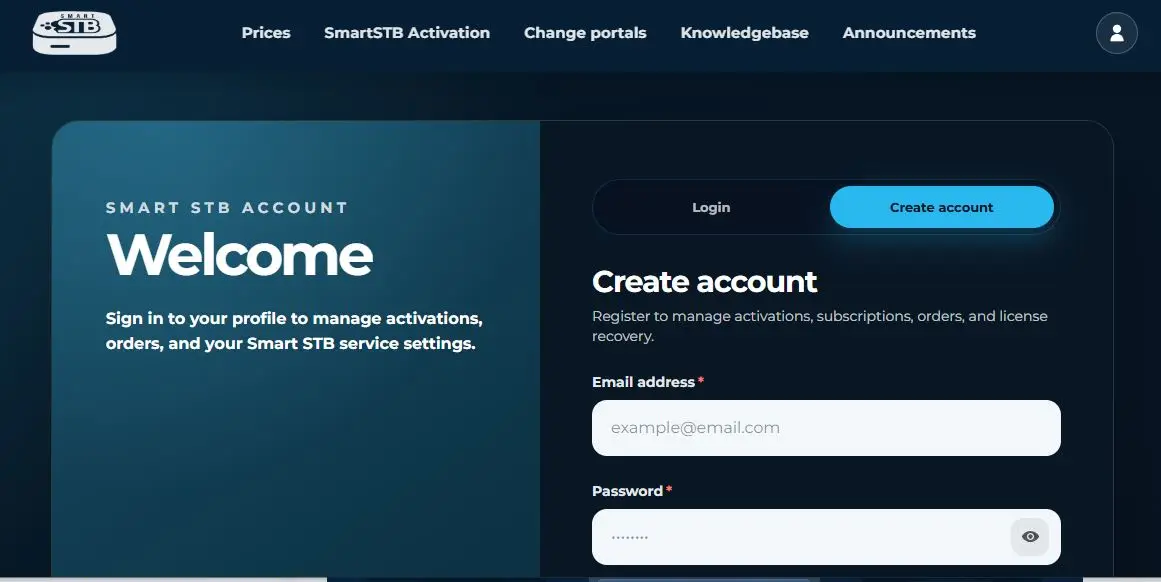
Melden Sie sich an.
Schließen Sie die kostenlose Bestellung ab, um den Test zu starten.
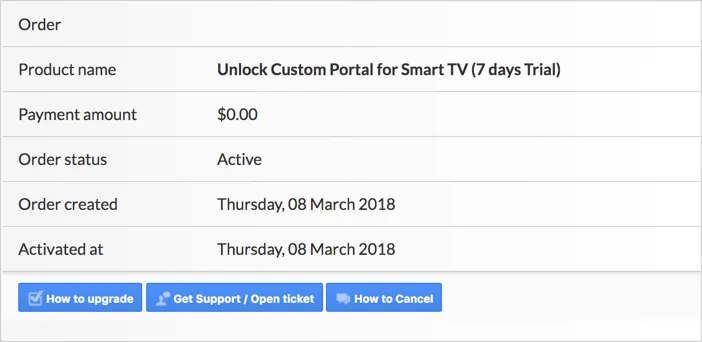
Prüfen Sie, ob Bestellstatus auf Aktiv steht.
Überspringen Sie diese Prüfung nicht. Solange der Status nicht „Active“ zeigt, ist die Lizenz nicht aktiv und nichts lädt, egal wie korrekt Ihre Portaleinstellungen sind. Steht er noch auf ausstehend, warten Sie kurz und aktualisieren Sie, bevor Sie andere Fehler suchen.
Schritt 4 — Ihren Anbieter freischalten lassen
Ist die App lizenziert, folgt der zweite Teil der Aktivierung bei Ihrem Anbieter.
Gehen Sie zurück zum Geräteinfo -Seite in der App und notieren Sie Ihre Virtual MAC.
Tragen Sie sie über das Kundenportal Ihres Anbieters ein, falls es eines gibt.
Gibt es kein Kundenportal, schicken Sie die Adresse an Ihren Anbieter und bitten Sie ihn, sie zu registrieren.
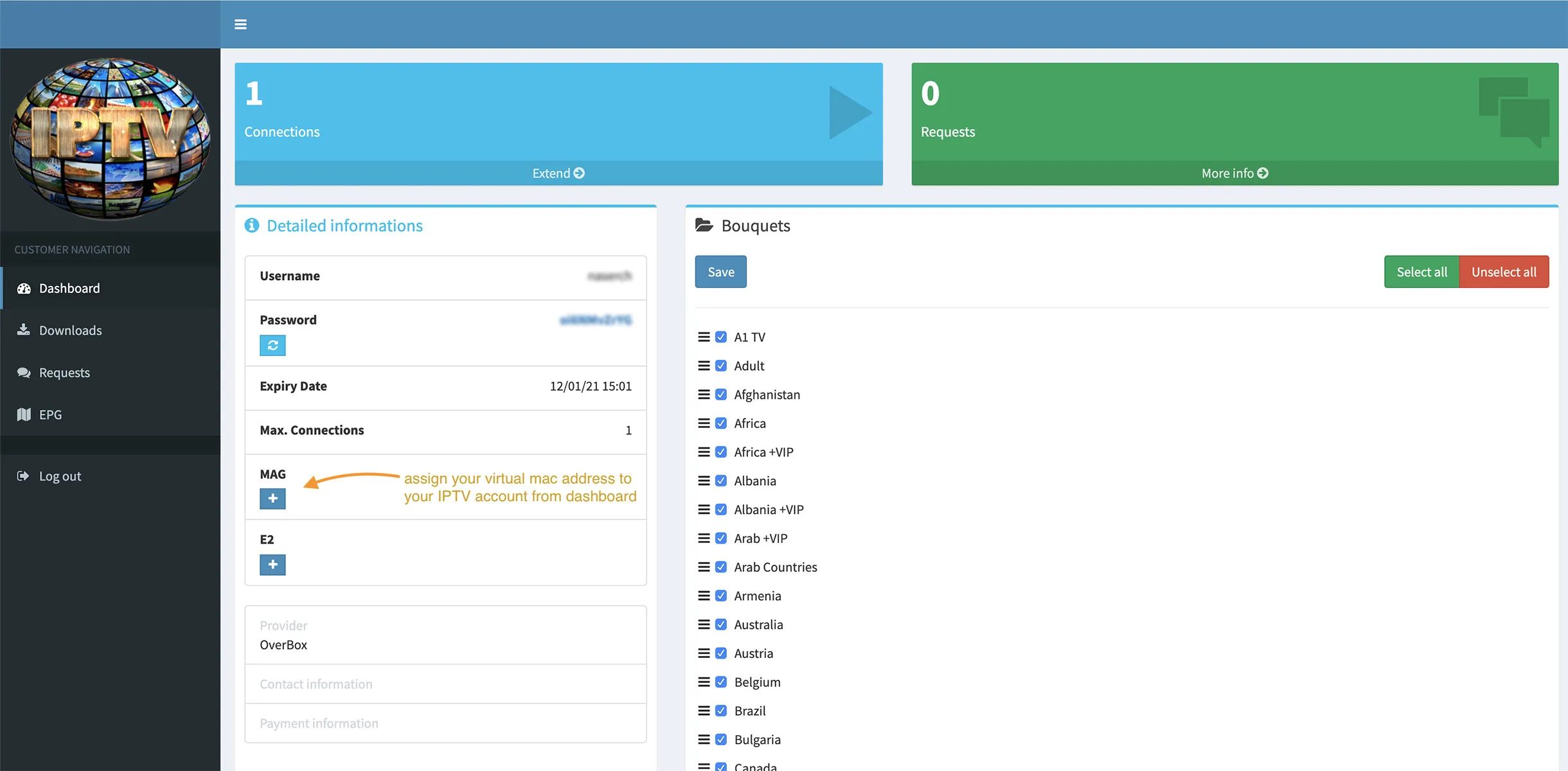
Warten Sie auf die Bestätigung, dass das Gerät freigeschaltet ist.
Beachten Sie: Das ist die Virtual MAC, nicht die Software-MAC aus Schritt 2. Hat Ihr Anbieter sie registriert, laden Sender und VOD automatisch über das Portal – in der App müssen Sie nichts importieren oder aktualisieren.
Eine bezahlte Lizenz aktivieren
Läuft der 7-tägige Test ab, funktioniert die App nicht mehr, bis eine Lizenz gekauft wird. Das geschieht im selben Abrechnungssystem wie der Test.
- Öffnen Sie den Smart-STB-Kundenbereich.
- Gehen Sie zu Services.
- Wählen Sie Neuen Dienst bestellen.
- Wählen Sie eine Monats- oder Jahreslizenz oder ein lebenslanges Paket.
- Schließen Sie die Zahlung ab.
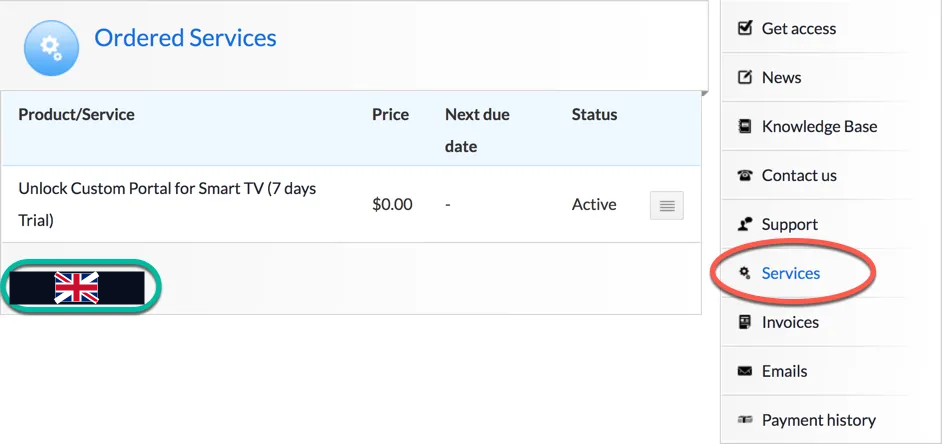
Lebenslange Lizenzen zeigen den Status Bezahlt mit Ablaufdatum Nie, sodass Sie auf einen Blick sehen, dass nichts weiter fällig ist. Die lebenslange Lizenz schaltet außerdem die Option Custom Portal frei, die Monatslizenzen nicht enthalten.
Fazit
Smart STB zu aktivieren ist einfach, sobald Sie wissen, dass es zwei Aktivierungen sind, nicht eine. Die Software-MAC lizenziert die App bei Smart STB, die Virtual MAC schaltet Ihr Abo bei Ihrem Anbieter frei. Bringen Sie die beiden nicht durcheinander, dann müssen Sie nur noch die Portal-URL eingeben und kurz warten, bis die Sender erscheinen.
Der 7-tägige Test ist dabei wirklich nützlich: So prüfen Sie, ob Ihr Anbieter Stalker-Portal-Verbindungen unterstützt, bevor Sie Geld für eine Lizenz ausgeben. Laden die Sender im Test, laden sie auch danach.
Bewahren Sie beide MAC-Adressen, Ihre Portal-URL und Ihre Smart-STB-Kontodaten sicher auf. Sie brauchen sie wieder nach einem Werksreset, einem Software-Update des Fernsehers oder einem Anbieterwechsel.
Häufige Fragen
Welche MAC-Adresse gebe ich meinem IPTV-Anbieter?
Die Virtual MAC, zu finden auf der Seite Device Info in der App. Die Software-MAC dient nur der Lizenzierung der App auf der Smart-STB-Website. Die meisten Anbieter haben ein Kundenportal, in dem Sie die Adresse selbst registrieren; finden Sie die Option nicht, kontaktieren Sie den Anbieter direkt.
Wo finde ich meine Stalker-Portal-Adresse?
Schauen Sie zuerst im Kundenportal Ihres IPTV-Anbieters. Steht sie dort nicht, können Sie sie meist aus Ihrem M3U-Link ableiten, indem Sie /c an die Domain des Links anhängen – das klappt bei etwa 90 % der Anbieter. Hilft beides nicht, fragen Sie Ihren Anbieter.
Warum laden meine Sender nicht?
Gehen Sie der Reihe nach vor: Prüfen Sie, ob der Status der Smart-STB-Bestellung „Active“ lautet, ob Ihr Anbieter Ihre Virtual MAC registriert hat, und dann die Portal-URL Zeichen für Zeichen. Meist liegt es an der MAC-Registrierung, nicht an der URL.
Was passiert, wenn der Gratistest endet?
Die App funktioniert nicht mehr, bis Sie eine Lizenz kaufen. Gehen Sie in den Kundenbereich und öffnen Sie Services, dann Neuen Dienst bestellen , um ein Monats-, Jahres- oder lebenslanges Paket zu wählen. Ihre Einstellungen gehen in der Zwischenzeit nicht verloren.
Lohnt sich die lebenslange Lizenz gegenüber der monatlichen?
Sie macht sich mit der Zeit bezahlt, zeigt als Ablauf „Never“ und schaltet die Funktion Custom Portal frei. Kaufen Sie sie aber erst, wenn Sie im Test bestätigt haben, dass Ihr Anbieter mit Smart STB funktioniert.
Funktioniert Smart STB auf meinem Fernseher?
Unterstützt werden Samsung-Fernseher mit Tizen OS, LG-Fernseher mit webOS, Android-TV-Geräte sowie Android-Smartphones und -Tablets. Steht Ihr Gerät nicht auf der Liste, gibt es für die meisten Plattformen Alternativen.
Brauche ich für jeden Fernseher eine eigene Lizenz?
Ja. Die Lizenz ist an die Software-MAC gebunden, die pro Gerät einzigartig ist. Ein zweiter Fernseher bedeutet eine zweite Lizenz und eine zweite Registrierung der Virtual MAC bei Ihrem Anbieter.
Nützliche Artikel
- Wie installiert man IPTV auf der MAG-Box?
- IPTV auf Dreamlink T1, T1+ und T6 einrichten
- Wie ändert man die URL auf der IPTV-Box?
- IPTV auf einem Smart TV installieren
- Was ist eine IPTV-Box? So funktionieren IPTV-Boxen
- Wie lädt man IPTV auf einen LG Smart TV herunter?
- Kann man IPTV Smarters auf einem Samsung Smart TV installieren?


Ihr Testzugang funktioniert in jeder App aus diesem Artikel. Zwölf Stunden voller Dienst, ohne Karte – danach wählen Sie ein Paket oder hören einfach auf.
- Keine Kreditkarte
- Zugangsdaten per E-Mail in Minuten
- Anleitungen für jedes Gerät
