
Wie richtet man IPTV auf der TVIP S-Box ein?
Die TVIP S-Box ist eine Multimedia-Set-Top-Box auf Stalker-Basis für Live-Sender, Videos auf Abruf und OTT-Inhalte…

Auf dieser Seite (10)
- Schritt 1 — Box anschließen und Ersteinrichtung abschließen
- Schritt 2 — Ihre MAC-Adresse finden
- Schritt 3 — MAC-Adresse bei Ihrem Anbieter registrieren
- Schritt 4 — Die TV-Einstellungen öffnen
- Schritt 5 — Inhaltsquelle auf Webportal umstellen
- Schritt 6 — API-Modus wählen und Portal-URL eingeben
- Schritt 7 — Ihre Sender laden
- Alternative – einen M3U-Link nutzen
- Fazit
- Häufige Fragen
Die TVIP S-Box ist eine Multimedia-Set-Top-Box auf Stalker-Basis für Live-Sender, Videos auf Abruf und OTT-Inhalte, mit USB- und SD-Karten-Unterstützung, Timeshift-Aufnahme und EPG in den Formaten XMLTV und JTV. Sie verhält sich ähnlich wie eine MAG-Box und bildet deren Software genau nach – deshalb kommt Ihnen die Einrichtung bekannt vor, wenn Sie schon eine MAG-Box eingerichtet haben. Jeder Schritt funktioniert mit einem Deutsch IPTV-Abo.
Diese Anleitung gilt für die aktuelle Firmware auf Modellen wie 605 und 615. Haben Sie ein älteres Gerät – etwa eine 410 –, aktualisieren Sie zuerst das Betriebssystem oder folgen Sie der alten Anleitung, denn die Menüs sind anders aufgebaut.
Eines vorweg: Die Box wird ohne eigene Sender geliefert. Alles, was Sie auf dem Bildschirm sehen, kommt von einem aktiven IPTV-Abo, das Sie über eine Portal-URL oder einen M3U-Link verbinden.
Schritt 1 — Box anschließen und Ersteinrichtung abschließen
Beginnen Sie mit dem Anschluss und dem Einrichtungsassistenten. Bei einem Gerät, das Sie täglich nutzen, bietet ein LAN-Kabel eine Stabilität, die WLAN nicht immer garantiert.
- Verbinden Sie die TVIP-Box per HDMI-Kabel mit dem Fernseher.
- Schließen Sie das Netzteil an und schalten Sie die Box ein.
- Wählen Sie am Fernseher den richtigen HDMI-Eingang.
- Gehen Sie die Ersteinrichtung durch und stellen Sie Sprache und Uhrzeit ein.
- Verbinden Sie die Box mit dem Internet (LAN oder WLAN über die Netzwerkeinstellungen).
Überspringen Sie nicht die Uhrzeit: Eine falsche Uhr ist einer der häufigsten Gründe, warum der Programmführer später falsche Zeiten zeigt. Erscheint das Hauptmenü und steht die Verbindung, ist die Box bereit zur Einrichtung.
Schritt 2 — Ihre MAC-Adresse finden
Die MAC-Adresse ist die wichtigste Angabe der ganzen Einrichtung: Sie identifiziert Ihre Box beim Server Ihres Anbieters.
- Drehen Sie die Box um und schauen Sie auf das Etikett an der Rückseite.
- Suchen Sie das Menü MAC-Adresse, ein zwölfstelliger Code.
- Notieren Sie ihn sorgfältig, ohne ähnliche Zeichen zu verwechseln.
Anders als manche Boxen druckt TVIP sie auf die Rückseite, statt sie in einem Menü zu verstecken – notieren Sie sie also, bevor Sie die Box hinter dem Fernseher montieren. Mit dieser Kennung schaltet Ihr Anbieter Ihren Zugang frei.
Schritt 3 — MAC-Adresse bei Ihrem Anbieter registrieren
Dieser Schritt passiert nicht auf der Box, sondern beim Anbieter, und lässt sich nicht überspringen.
- Melden Sie sich im IPTV-Kundenportal an, falls Ihr Anbieter eines bietet, und tragen Sie die MAC-Adresse selbst ein.
- Gibt es kein Kundenportal, schicken Sie die Adresse an Ihren Anbieter und bitten Sie ihn, sie zuzuordnen.
- Notieren Sie die Portal-URL, die Sie im Gegenzug erhalten.
Die meisten etablierten Anbieter haben ein Kundenportal, in dem Sie eine MAC-Adresse ohne Warten auf den Support mit Ihrem Abo verknüpfen. Ist das bei Ihrem nicht so, planen Sie etwas Zeit ein – bis die Adresse auf dem Server registriert ist, funktioniert keine Portal-URL, egal wie perfekt Sie sie eingeben.
Schritt 4 — Die TV-Einstellungen öffnen
Ist die MAC registriert und die Portal-URL zur Hand, dauert die eigentliche Einrichtung nur ein paar Minuten.
Scrollen Sie im Hauptmenü nach unten zu Einstellungen.
Wählen Sie TV.
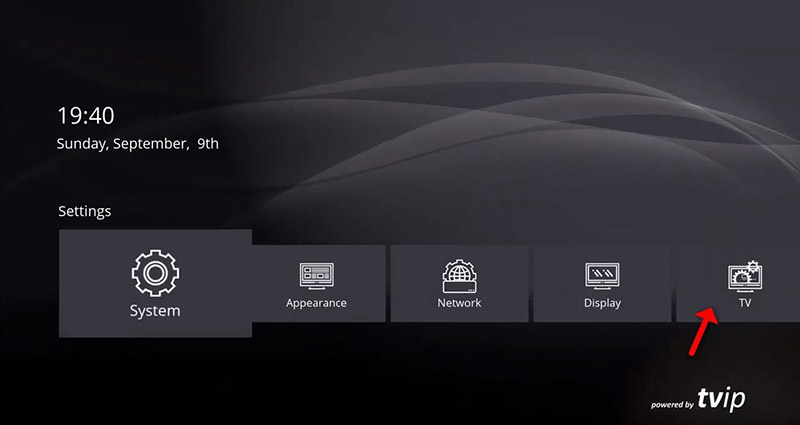
Bei aktueller Firmware steht der Bereich TV direkt in der Einstellungsliste – Sie müssen nicht mehr wie bei älteren Modellen über ein Seitenmenü gehen. In diesem Bereich legen Sie fest, woher die Box ihre Inhalte bezieht.
Schritt 5 — Inhaltsquelle auf Webportal umstellen
Zwei Felder sagen der Box hier, dass sie ihre eingebauten Quellen nicht mehr nutzen und alles von Ihrem Anbieter laden soll.
Ändern Inhaltsquelle to Webportal.
Wählen Sie Webportal einrichten.
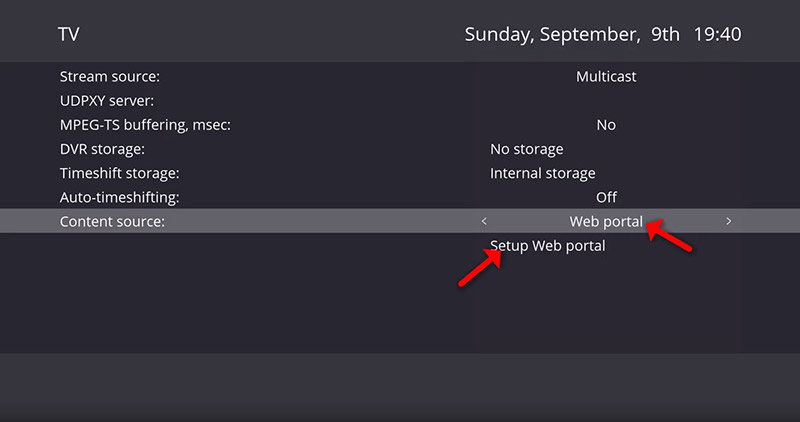
Auf dem Bildschirm ändert sich noch nichts. Als Nächstes öffnet sich der Portal-Dialog, in den die eigentlichen Verbindungsdaten kommen.
Schritt 6 — API-Modus wählen und Portal-URL eingeben
Bei der neuen Firmware zählt die Reihenfolge: Wählen Sie den API-Modus, bevor Sie etwas anderes eingeben.
Set API-Modus to MAG.

Im Portal URL -Feld die Serveradresse Ihres IPTV-Anbieters ein.
Wählen Sie Übernehmen.
Wählen Sie Neu starten , wenn Sie dazu aufgefordert werden.
Prüfen Sie die URL vor dem Übernehmen Zeichen für Zeichen: Portaladressen unterscheiden Groß- und Kleinschreibung, und ein falscher Großbuchstabe reicht, um die Verbindung zu blockieren. Bietet Ihre Firmware keine MAG-Option, wählen Sie GSTB – das ist der ältere API-Name und funktioniert genauso. Der Neustart ist hier Pflicht; die Box übernimmt die neuen Portaleinstellungen erst nach dem Neustart.
Schritt 7 — Ihre Sender laden
Ist die Box wieder hochgefahren, muss nur noch das Portal seine Arbeit tun.
Wählen Sie im Hauptmenü TV schauen.
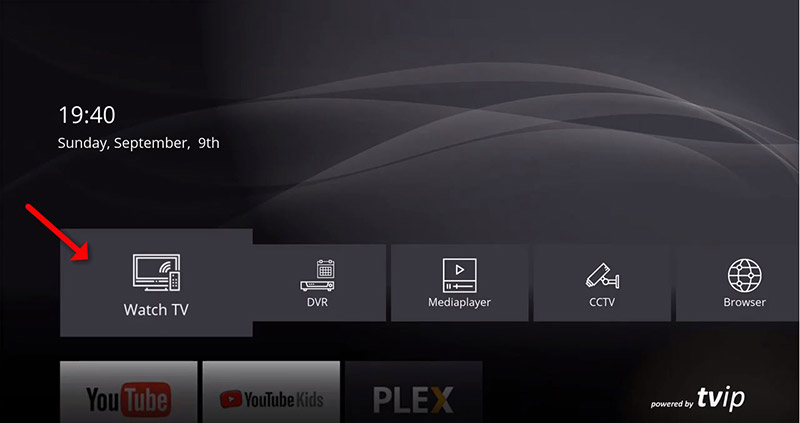
Warten Sie einige Minuten, während das Portal Ihre Playlist lädt.
Durchsuchen Sie die Senderliste, sobald sie erscheint.
Wählen Sie einen Sender, um die Wiedergabe zu starten.
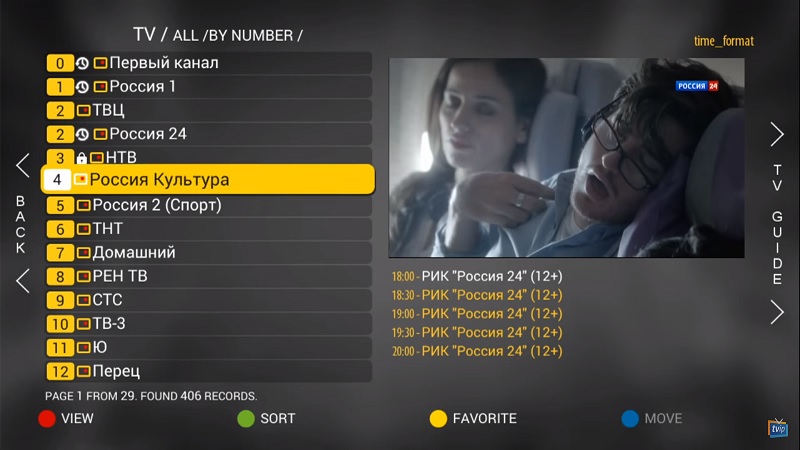
Die Sender erscheinen von selbst, ein manueller Import oder eine Aktualisierung ist nicht nötig. Das erste Laden dauert am längsten, weil die Box Senderliste, VOD-Katalog und Programmführer auf einmal lädt. Erscheint nach einigen Minuten nichts, gehen Sie zurück zu Schritt 3, statt die URL neu einzugeben: Eine nicht registrierte MAC ist viel häufiger die Ursache als ein Tippfehler.
Alternative – einen M3U-Link nutzen
Gibt Ihnen Ihr Anbieter einen M3U-Link statt einer Portaladresse, ist der Ablauf bis Schritt 5 gleich; dort nehmen Sie einen anderen Weg.
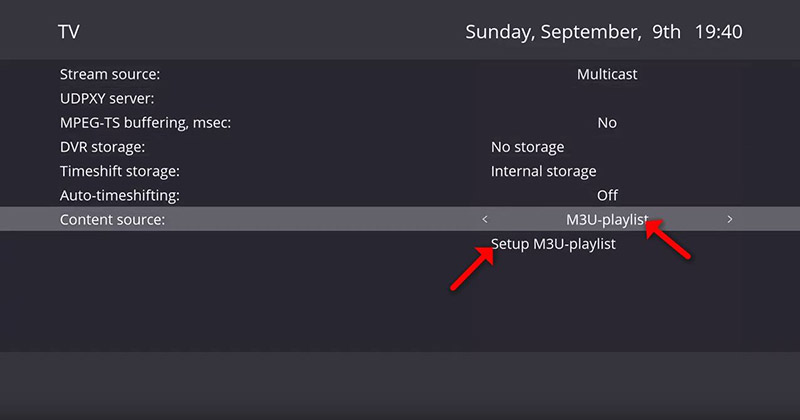
Ändern Sie in den TV-Einstellungen Inhaltsquelle to M3U-Playlist.
Wählen Sie M3U-Playlist einrichten.
Fügen Sie den vollständigen M3U-Link Ihres Anbieters ein.
Wählen Sie Übernehmen, dann Neu starten.

Auf diesem Weg gibt es keinen API-Modus, da M3U nicht das Stalker-Protokoll nutzt – aus demselben Grund ist auch keine MAC-Registrierung nötig. Der Nachteil: M3U-Playlists haben oft einen einfacheren Programmführer als eine Portalverbindung.
Fazit
IPTV auf einer TVIP-Box einzurichten heißt, drei Dinge in der richtigen Reihenfolge zu erledigen: die MAC-Adresse beim Anbieter registrieren, die Box auf die richtige Portal-URL einstellen und neu starten, damit die Einstellungen greifen. Stimmt das, baut sich die Senderliste von selbst auf.
Die aktuelle Firmware auf Modellen wie 605 und 615 unterscheidet sich in kleinen, aber entscheidenden Punkten von älteren Geräten: Das TV-Menü steht direkt in den Einstellungen, der API-Modus muss vor der URL gewählt werden, und der Neustart ist Pflicht. Wer auf einer neuen Box eine alte 410-Anleitung befolgt, hat den häufigsten Grund, warum eine scheinbar korrekte Einrichtung nichts anzeigt.
Wollen Sie sich gar nicht mit Portalen befassen, funktioniert der M3U-Weg auf derselben Hardware mit weniger Schritten, allerdings mit weniger vollständigem Programmführer. So oder so: Bewahren Sie Portal-URL und Zugangsdaten sicher auf – Sie brauchen sie nach einem Werksreset oder Firmware-Update wieder.
Häufige Fragen
Wo finde ich die Portal-URL?
Ihr IPTV-Anbieter liefert sie – es ist die Adresse seines Stalker-Servers. Schauen Sie zuerst im Kundenportal nach; steht sie dort nicht, fragen Sie direkt beim Anbieter. Die Box erzeugt sie nicht, und erraten können Sie sie auch nicht.
Warum laden keine Sender?
Meist wurde die MAC-Adresse nicht auf dem Server des Anbieters registriert. Tragen Sie sie im Kundenportal ein oder bitten Sie Ihren Anbieter, sie Ihrem Zugang zuzuordnen. Prüfen Sie das, bevor Sie die URL neu eingeben – eine nicht registrierte MAC ist viel häufiger als ein Tippfehler.
Meine Box hat im API-Modus keine MAG-Option. Was tun?
Wählen GSTB . Das ist der ältere Name derselben Funktion und funktioniert problemlos. Wollen Sie das aktuelle Menü, aktualisieren Sie die Box auf die neueste Firmware.
Wo ist die MAC-Adresse an einer TVIP-Box?
Auf dem Etikett an der Rückseite. Notieren Sie sie, bevor Sie die Box hinter dem Fernseher montieren, denn Sie brauchen sie bei einem Anbieterwechsel wieder.
Muss ich meine MAC-Adresse für eine M3U-Einrichtung registrieren?
Nein. Die MAC-Registrierung gilt nur für Portalverbindungen, die das Stalker-Protokoll nutzen. Ein M3U-Link authentifiziert sich über die URL selbst.
Meine Box ist eine 410 – kann ich dieser Anleitung folgen?
Nicht in dieser Form. Ältere Modelle haben ein anderes Menü, mit dem TV-Symbol in einem Seitenmenü und ohne Feld für den API-Modus. Aktualisieren Sie das Betriebssystem auf den Stand der aktuellen Firmware oder folgen Sie einer Anleitung für die ältere Version.
Wie lange dauert das erste Laden?
Ein paar Minuten sind normal. Die Box lädt Senderliste, VOD-Katalog und Programmführer in einem Rutsch, daher dauert das erste Laden immer am längsten. Spätere Starts gehen viel schneller.
Der Programmführer zeigt falsche Zeiten. Wie behebe ich das?
Prüfen Sie Uhrzeit und Zeitzone der Box, die Sie bei der Ersteinrichtung festgelegt haben. Eine falsche Uhr verschiebt das gesamte Programm, selbst wenn die Programmdaten stimmen. Beides kommt früher oder später, und beides ist viel einfacher, wenn die Daten nicht in einer Jahre alten E-Mail vergraben sind.
Nützliche Artikel


Ihr Testzugang funktioniert in jeder App aus diesem Artikel. Zwölf Stunden voller Dienst, ohne Karte – danach wählen Sie ein Paket oder hören einfach auf.
- Keine Kreditkarte
- Zugangsdaten per E-Mail in Minuten
- Anleitungen für jedes Gerät
