
Wie richtet man IPTV auf einer Android-TV-Box ein?
IPTV auf einer Android-TV-Box einzurichten dauert nur 5 bis 10 Minuten: IPTV-Player-App laden, Abodaten eingeben…

Auf dieser Seite (6)
IPTV auf einer Android-TV-Box einzurichten dauert nur 5 bis 10 Minuten und umfasst das Laden einer IPTV-Player-App, die Eingabe Ihrer Abodaten und die Einstellungen für optimales Streaming. Android-TV-Boxen gehören zu den beliebtesten IPTV-Geräten, weil sie vollen Zugang zum Google Play Store, starke Hardware und einfache Anpassung bieten. Deutsch IPTV-Kunden folgen jeden Tag genau diesen Schritten.
Sobald Sie einen zuverlässigen Für das beste Fernseherlebnis sichern Sie sich ein Premium-IPTV-Abo in Deutschland. mit Ihrer M3U-URL oder Ihren Xtream-Codes-Daten haben, können Sie Ihren Fernseher in ein komplettes Unterhaltungszentrum verwandeln. Diese Anleitung führt Sie Schritt für Schritt durch den gesamten Ablauf.
Schritt 1: Android-TV-Box vorbereiten
Bevor Sie eine IPTV-App installieren, muss Ihr Gerät für die Einrichtung bereit sein.
Verbinden Sie Ihre Android-TV-Box per HDMI-Kabel mit dem Fernseher.
Sorgen Sie für eine stabile WLAN-Verbindung oder nutzen Sie für bessere Leistung ein LAN-Kabel.
Gehen Sie zu Einstellungen > Geräteeinstellungen >

And Sicherheit & Einschränkungen.
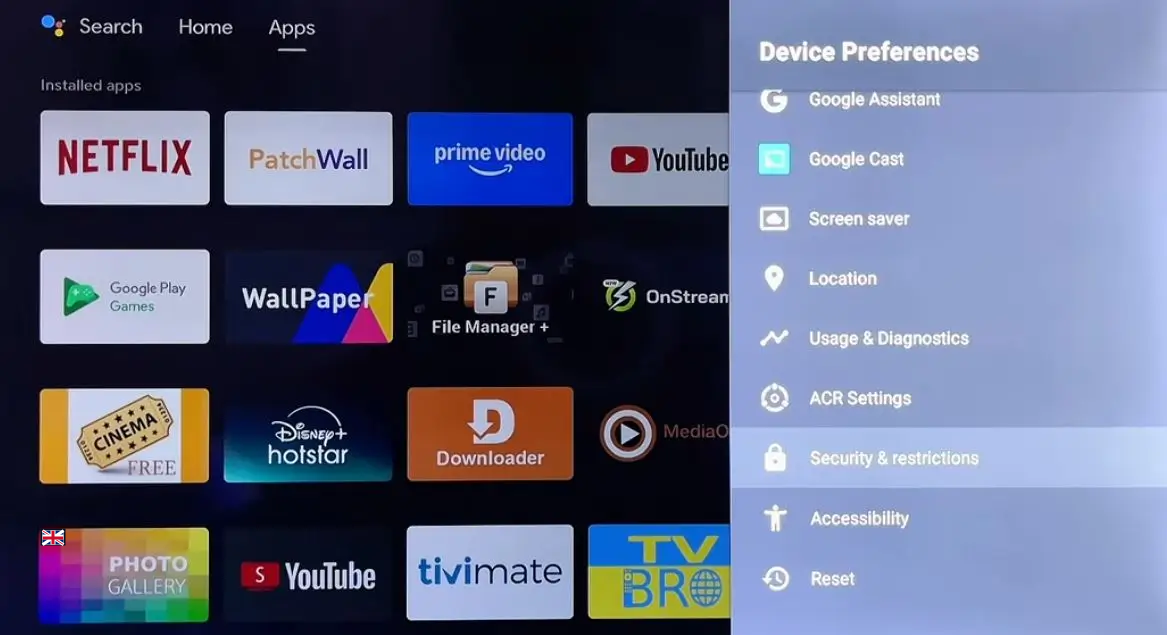
Enable Unbekannte Quellen , um bei Bedarf die Installation von Drittanbieter-Apps zu erlauben.

Prüfen Sie, ob Ihre Android-TV-Box mindestens 1 GB freien Speicher hat.
Aktualisieren Sie die Firmware auf die neueste Version für beste Kompatibilität.
Starten Sie das Gerät neu, um ausstehende Updates zu übernehmen.
Schritt 2: Eine IPTV-Player-App herunterladen und installieren
Sie brauchen eine eigene IPTV-Player-App, um Ihre Inhalte auf der Android-TV-Box zu streamen.
Öffnen Sie Google Play Store auf Ihrer Android-TV-Box.
Suchen Sie nach beliebten IPTV-Playern wie IPTV Smarters Pro, TiviMate oder OTT Navigator.
Wählen Sie Ihre bevorzugte App und klicken Sie auf Installieren.
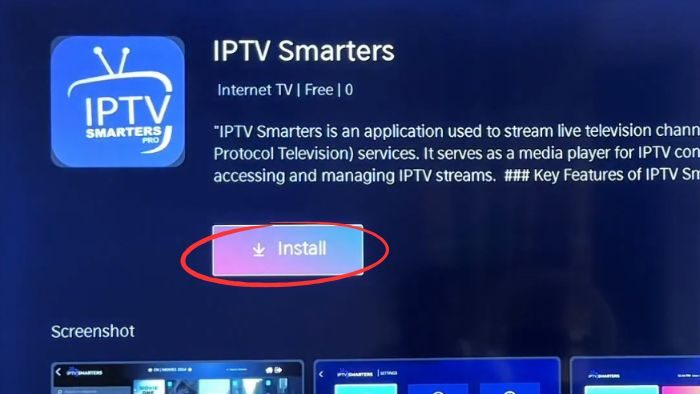
Warten Sie, bis Download und Installation abgeschlossen sind.
Ist Ihre App nicht im Play Store, laden Sie die APK-Datei mit der App Downloader von AFTVnews.
Nach der Installation erscheint das App-Symbol auf dem Startbildschirm oder in der App-Liste.
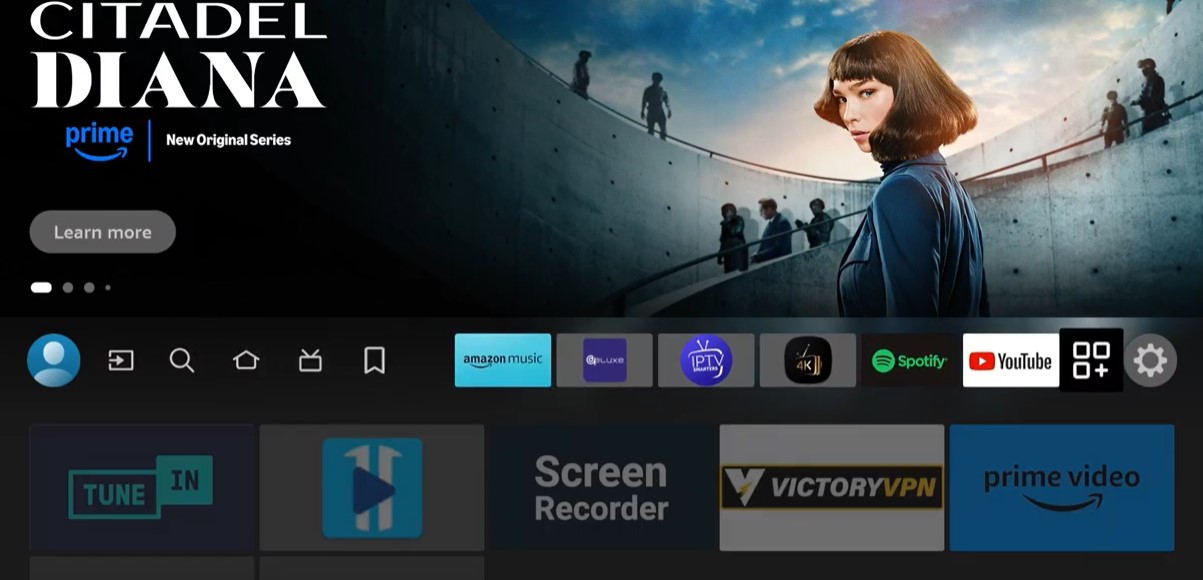
Öffnen Sie die App noch nicht – legen Sie zuerst Ihre Abodaten bereit.
Schritt 3: Ihre IPTV-Abodaten bereitlegen
Ihr IPTV-Anbieter liefert die Zugangsdaten, um Ihren Dienst zu aktivieren.
Suchen Sie die Willkommens-E-Mail oder Nachricht Ihres IPTV-Anbieters.
Suchen Sie Ihre M3U URL -Link – eine lange Webadresse, die auf .m3u oder .m3u8 endet.
Oder suchen Sie Ihre Xtream Codes -Zugangsdaten: Server-URL, Benutzername und Passwort.
Manche Anbieter bieten auch einen MAC-Adressen-Portal -Option bei manchen Apps.
Kopieren Sie diese Daten sorgfältig oder halten Sie sie auf dem Smartphone bereit.
Achten Sie auf Tippfehler, denn falsche Zugangsdaten verhindern die Verbindung.
Haben Sie noch keinen Anbieter gewählt, lesen Sie, ob sich IPTV 2026 lohnt, um Ihre Optionen zu verstehen.
Schritt 4: Die IPTV-App mit Ihren Zugangsdaten einrichten
Jetzt geben Sie Ihre Abodaten in die IPTV-Player-App ein.
Öffnen Sie die zuvor installierte IPTV-Player-App.
Wählen Sie Neuen Benutzer hinzufügen oder Playlist hinzufügen je nach App.
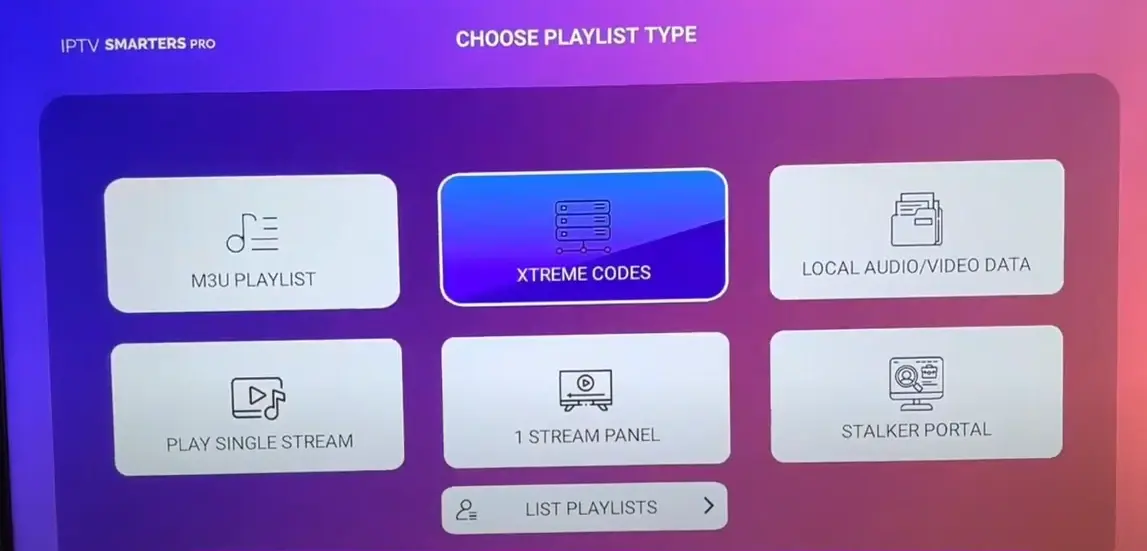
Wählen Sie Ihre Anmeldemethode: Xtream Codes API (empfohlen) oder M3U URL.
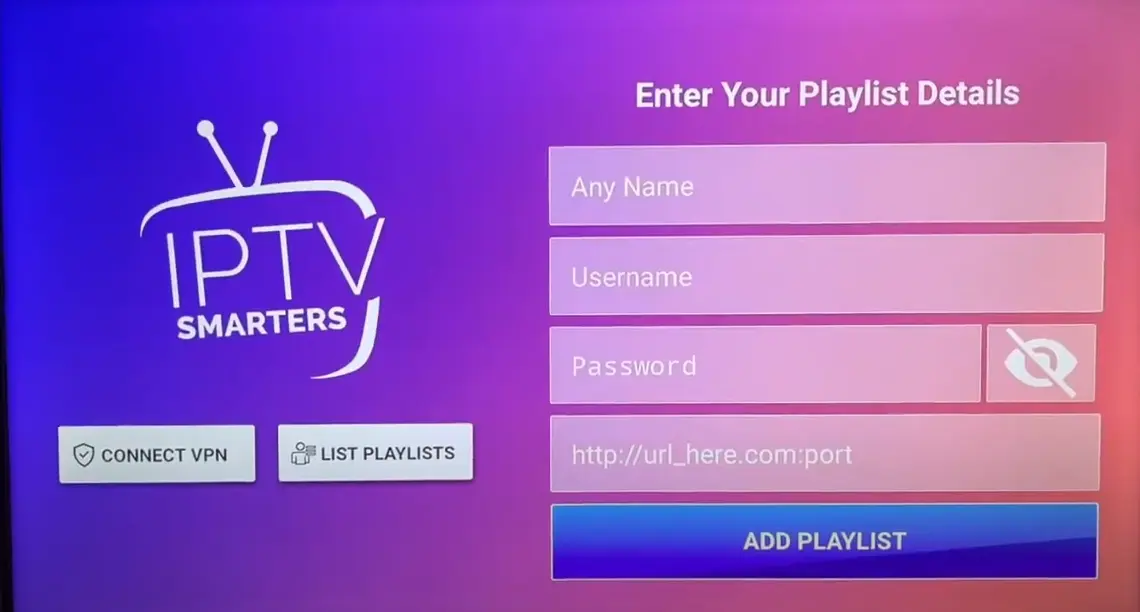
Für Xtream Codes: Geben Sie Server-URL, Benutzername und Passwort in die vorgesehenen Felder ein.
Für eine M3U-URL: Fügen Sie den vollständigen M3U-Link in das URL-Feld ein.
Geben Sie Ihrer Playlist einen Namen wie „Mein IPTV“, um sie leicht zu erkennen.
Klicken Sie auf Benutzer hinzufügen oder Anmelden und warten Sie, bis die Sender geladen sind.
Die App lädt Ihre Senderliste und den EPG (elektronischen Programmführer).
Schritt 5: Einstellungen anpassen und losschauen
Letzte Anpassungen optimieren Ihr Fernseherlebnis auf der Android-TV-Box.
Gehen Sie in der App zu Einstellungen .
Stellen Sie Ihren bevorzugten Video Player ein – ExoPlayer funktioniert auf Android-Geräten meist am besten.
Enable Autostart beim Einschalten , wenn die App automatisch starten soll.
Passen Sie die EPG-Zeitzone an Ihre Ortszeit an, damit die Sendezeiten stimmen.
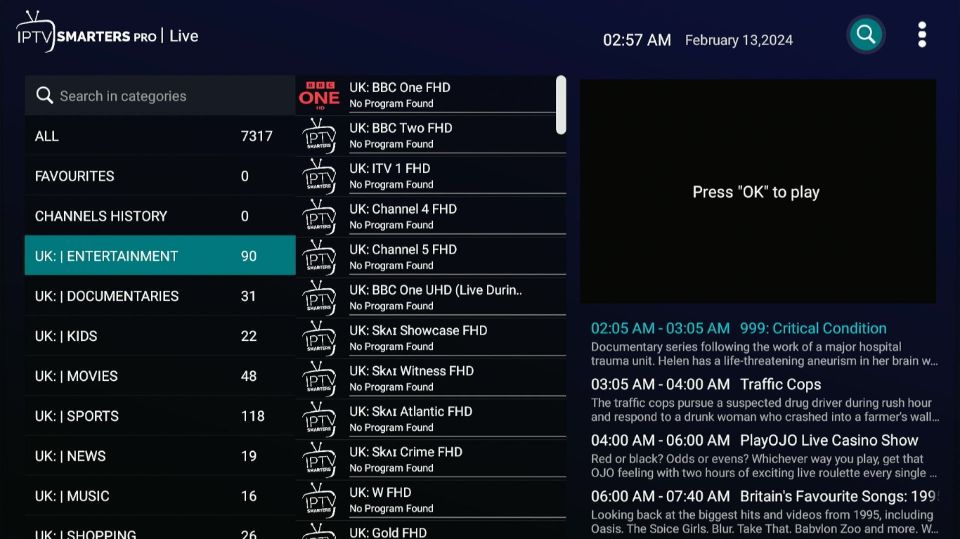
Wählen Sie die Streaming-Qualität: Auto, HD oder 4K, je nach Internetgeschwindigkeit.
Ordnen Sie Sender, indem Sie Favoriten für den schnellen Zugriff anlegen.
Testen Sie mehrere Sender, um sicherzugehen, dass alles funktioniert.
Genießen Sie Ihr komplettes IPTV auf dem großen Bildschirm.
Häufige Fragen
Welche IPTV-App ist die beste für eine Android-TV-Box?
IPTV Smarters Pro und TiviMate sind am beliebtesten, mit benutzerfreundlicher Oberfläche und zuverlässiger Leistung. Für Fire-TV-Nutzer gibt es die ähnliche Einrichtung für den Firestick.
Warum laden meine IPTV-Sender nicht?
Prüfen Sie Ihre Internetverbindung, Ihre Zugangsdaten und ob Ihr Abo noch aktiv ist.
Brauche ich ein VPN für IPTV auf der Android-TV-Box?
Ein VPN ist optional, aber empfehlenswert für die Privatsphäre und gegen mögliche Drosselung durch den Internetanbieter.
Kann ich mit IPTV auf der Android-TV-Box Live-TV aufnehmen?
Ja, Apps wie TiviMate bieten eine Aufnahmefunktion für Live-Sendungen, sofern Ihr Gerät genug Speicher hat.
Wie viele Geräte kann ich mit einem IPTV-Abo nutzen?
Die meisten Anbieter erlauben je nach Paket 1–4 gleichzeitige Verbindungen.
Welche Internetgeschwindigkeit brauche ich für flüssiges Streaming?
Empfohlen sind mindestens 15–25 Mbit/s für HD und 50+ Mbit/s für 4K.
Warum puffert mein IPTV auf der Android-TV-Box?
Pufferung deutet meist auf langsames Internet, Serverprobleme oder zu viele Geräte gleichzeitig im Netz hin.


Ihr Testzugang funktioniert in jeder App aus diesem Artikel. Zwölf Stunden voller Dienst, ohne Karte – danach wählen Sie ein Paket oder hören einfach auf.
- Keine Kreditkarte
- Zugangsdaten per E-Mail in Minuten
- Anleitungen für jedes Gerät
