
Wie installiert man IPTV auf Hot Player?
Um IPTV auf Hot Player einzurichten, installieren Sie die App, öffnen sie, um die MAC-Adresse anzuzeigen, und verknüpfen diese mit Ihrer M3U-Playlist…

Auf dieser Seite (10)
- Schritt 1 — Abo und M3U-Link bereithalten
- Schritt 2 — Hot Player auf Ihrem Gerät installieren
- Schritt 3 — Hot Player öffnen und MAC-Adresse finden
- Schritt 4 — MAC-Adresse mit Ihrer Playlist aktivieren
- Schritt 5 — Hot Player neu laden, um Ihre Sender zu laden
- Schritt 6 — EPG (Programmführer) einrichten
- Schritt 7 — Untertitel und Ton einstellen
- Schritt 8 — Wiedergabe optimieren und Probleme beheben
- Häufige Fragen (FAQ)
- Fazit
Um IPTV auf Hot Player einzurichten, installieren Sie die App, öffnen sie, um ihre MAC-Adresse anzuzeigen, und verknüpfen diese auf der offiziellen Upload-Seite von Hot Player mit Ihrer M3U-Playlist – nach kurzem Aktualisieren erscheinen Ihre Sender. Unter Windows installiert sich Hot Player direkt aus dem Microsoft Store, ohne Emulator, und dieselbe MAC-Methode funktioniert auf Smartphones, Smart TVs und Streaming-Boxen. Deutsch IPTV-Kunden folgen jeden Tag genau diesen Schritten.
Hot Player ist ein kostenloser Mediaplayer ohne eigene Sender, daher brauchen Sie ein aktives Abo bei einem zuverlässigen IPTV-Abo -Anbieter, der Ihnen einen M3U-Link gibt. Diese Anleitung führt Sie in klaren Schritten durch den ganzen Ablauf – installieren, MAC finden, aktivieren und Sender laden – plus Programmführer, Untertitel und Lösungen für häufige Probleme.
Schritt 1 — Abo und M3U-Link bereithalten
Bevor Sie etwas installieren, brauchen Sie ein aktives Abo und Ihre M3U-Playlist-URL, denn Hot Player wird über diesen Link aktiviert und zeigt allein nichts an. Die App verknüpft eine MAC-Adresse mit Ihrer M3U-URL – Ihr Playlist-Link ist also das Wichtigste. Wer ihn vorher bereitlegt, ist danach schnell fertig.
- Ein aktives Abo bei einem lizenzierten Anbieter.
- Ihr M3U -Playlist-URL (der Link, den Ihnen Ihr Anbieter schickt).
- Ein kompatibles Gerät: Windows, Android, iPhone, iPad, Fire TV oder ein Smart TV.
- Eine stabile Internetverbindung und genug Datenvolumen, falls Ihr Tarif begrenzt ist.
Schritt 2 — Hot Player auf Ihrem Gerät installieren
Installieren Sie Hot Player aus dem offiziellen Store Ihres Geräts – unter Windows ist das der Microsoft Store, ganz ohne Emulator. Die App gibt es auf den meisten Plattformen, die Installation geht schnell und ist fast überall gleich. Hier Klick für Klick.
Unter Windows: Öffnen Sie den Microsoft Store, suchen Sie nach „Hot Player IPTV“ (oder „Hot IPTV“), wählen Sie die App und klicken Sie auf „Installieren“.
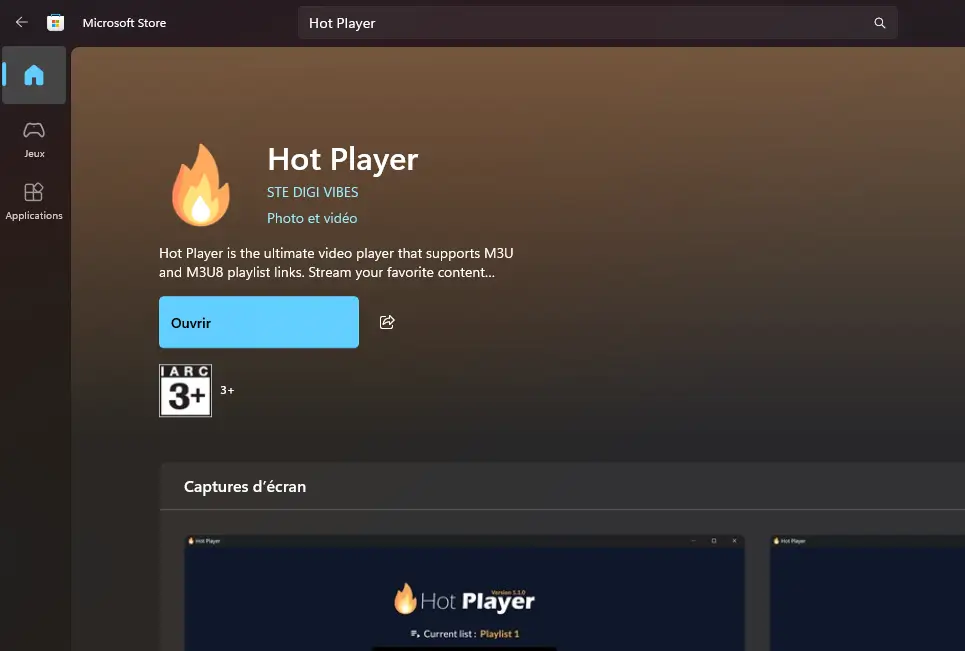
Auf Android oder einem Smart TV: Öffnen Sie den App Store des Geräts, suchen Sie nach „Hot Player“ und installieren Sie die App.
Auf iPhone oder iPad: Öffnen Sie den App Store, suchen Sie nach „Hot Player“ und installieren Sie die App.
Auf einem Fire TV, wo sie nicht gelistet ist: aktivieren Sie „Unbekannte Quellen“ in den Einstellungen und installieren Sie die offizielle Datei per Download-Tool.
Schritt 3 — Hot Player öffnen und MAC-Adresse finden
Öffnen Sie Hot Player nach der Installation – die App zeigt eine MAC-Adresse an. Das ist die eindeutige Kennung, die Ihr Abo mit der App verbindet.
Notieren Sie sie genau, denn Sie brauchen sie im nächsten Schritt zur Aktivierung. Manche Versionen zeigen neben der MAC-Adresse auch einen Device Key.
Starten Sie Hot Player aus der App-Liste oder vom Startbildschirm.
Suchen Sie die MAC-Adresse auf dem Hauptbildschirm.
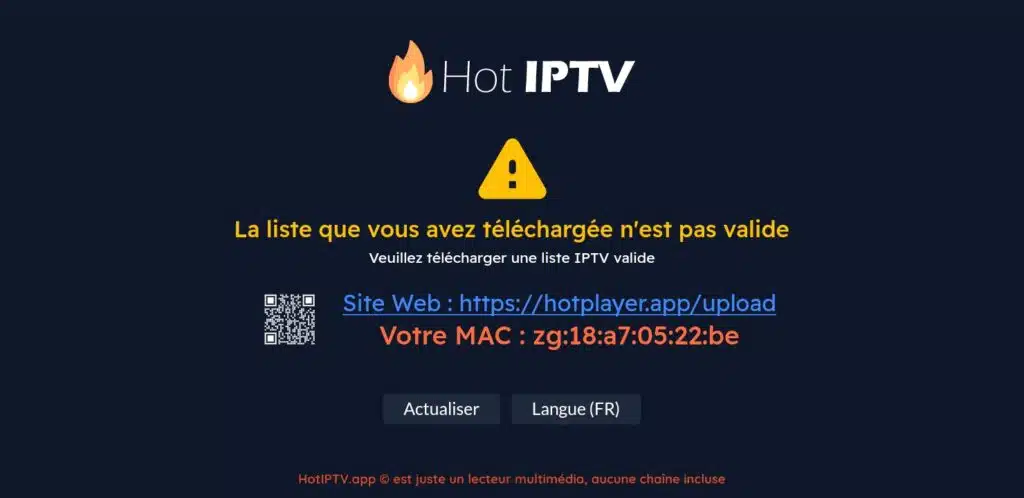
Notieren Sie sie sorgfältig, zusammen mit dem Geräteschlüssel, falls einer angezeigt wird.
Lassen Sie die App offen oder merken Sie sich, wo Sie die MAC in den Einstellungen wiederfinden.
Schritt 4 — MAC-Adresse mit Ihrer Playlist aktivieren
Sie aktivieren Hot Player, indem Sie Ihre MAC-Adresse mit Ihrer M3U-Playlist verknüpfen – entweder selbst oder durch Ihren Anbieter. Beide Wege führen zum selben Ergebnis: Ihre Sender erscheinen in der App. Die Tabelle vergleicht beide, damit Sie den einfacheren wählen können.
| Aktivierungsoption | So funktioniert es | Ideal für |
| Self-activation | Sie geben MAC-Adresse und M3U-Link auf der offiziellen Upload-Seite von Hot Player ein | Alle, die es gern selbst machen |
| Provider activation | Sie schicken MAC-Adresse und M3U-Link an Ihren Anbieter, der sie für Sie verknüpft | Eine Einrichtung, die andere für Sie erledigen |
Zur Selbstaktivierung folgen Sie diesen Schritten:
Öffnen Sie auf Smartphone oder Computer die offizielle Upload-Seite von Hot Player (hotplayer.app/upload).

Geben Sie die MAC-Adresse genau so ein, wie die App sie anzeigt.
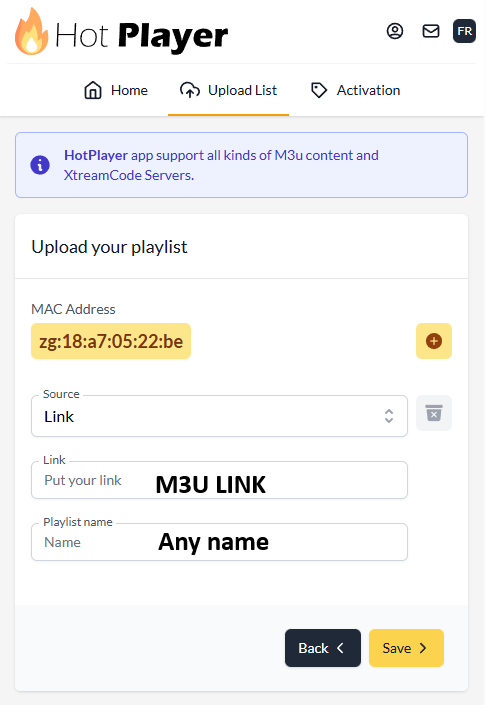
Fügen Sie die URL Ihrer M3U-Playlist ein und geben Sie ihr einen Namen.
Senden Sie die Angaben ab, um Ihre Playlist mit der App zu verknüpfen.
Schritt 5 — Hot Player neu laden, um Ihre Sender zu laden
Kehren Sie zu Hot Player zurück und aktualisieren oder starten Sie die App neu, damit sie die neu verknüpfte Playlist lädt. Kurz darauf erscheinen Live-Sender, Filme, Serien und Programmführer.
Erscheint zunächst nichts, warten Sie eine Minute und aktualisieren Sie erneut – die App braucht nach der Aktivierung manchmal etwas Zeit zum Synchronisieren.
Gehen Sie zurück zur Hot-Player-App auf Ihrem Gerät.

Aktualisieren Sie die Playlist oder schließen und öffnen Sie die App einfach neu.
Warten Sie, während Sender und Programmführer laden.

Durchstöbern Sie Live, Filme und Serien, um zu prüfen, ob alles geklappt hat.
Schritt 6 — EPG (Programmführer) einrichten
Richten Sie den Programmführer ein, damit Sie sehen, was läuft, und wie bei einem Receiver durchs Programm scrollen. Bei den meisten Playlists lädt er automatisch, sobald die Sender erscheinen; sonst fügen Sie in den Einstellungen eine EPG-URL hinzu. Zeigt er falsche Zeiten, liegt es an der Zeitzone.
Warten Sie nach dem Laden der Sender eine Minute, bis sich der Programmführer füllt.
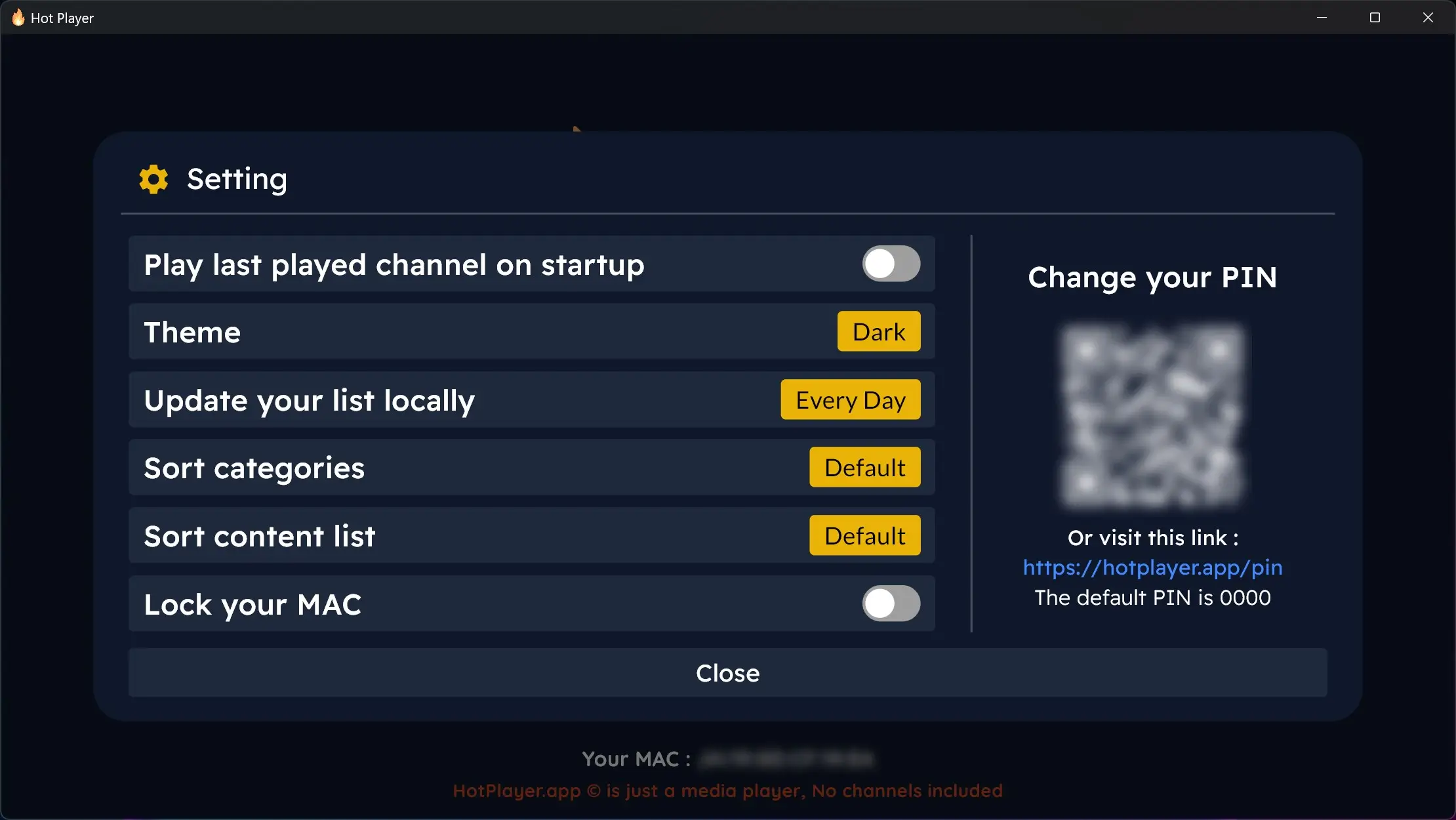
Fehlt er, fügen Sie die EPG/XMLTV-URL Ihres Anbieters in den Einstellungen hinzu.
Stellen Sie Ihre richtige Zeitzone ein, wenn die Zeiten nicht stimmen.
Aktualisieren Sie die Playlist, wenn der Programmführer immer noch fehlt.
Schritt 7 — Untertitel und Ton einstellen
Untertitel und Ton ändern Sie während der Wiedergabe über die Bedienelemente. Diese Optionen erscheinen nur, wenn Sender oder Titel sie tatsächlich enthalten – das hängt vom Sender ab, nicht von der App. Es dauert nur ein, zwei Klicks.
Tippen oder klicken Sie während der Wiedergabe auf den Bildschirm, um die Steuerung einzublenden.
Wählen Sie das Untertitel-Symbol, um Untertitel zu wählen oder auszuschalten.
Wählen Sie das Audio-Symbol, um zwischen den verfügbaren Sprachen zu wechseln.
Erscheinen keine Optionen, enthält dieser Stream diese Spuren einfach nicht.
Schritt 8 — Wiedergabe optimieren und Probleme beheben
Sorgen Sie zum Schluss für flüssige Wiedergabe und kennen Sie die schnellen Lösungen für häufige Probleme. Die meisten liegen an der Verbindung, einer falschen MAC oder Playlist oder einer veralteten App – und für jedes gibt es eine schnelle Abhilfe. Eine stabile Verbindung, am besten per Kabel für den Hauptfernseher, macht den größten Unterschied.
Sender laden nicht: Prüfen Sie, ob MAC-Adresse und M3U-Link richtig eingegeben sind, und aktualisieren Sie.
Pufferung oder Standbild: Wechseln Sie auf Kabel oder senken Sie die Auflösung.
App-Fehler: Leeren Sie den App-Cache und starten Sie die App neu.
Falsche Sendezeiten: Stellen Sie in den Einstellungen die richtige Zeitzone ein.
Für mehr Stabilität halten Sie die App aktuell und installieren sie immer aus dem offiziellen Store.
Häufige Fragen (FAQ)
Ist Hot Player kostenlos?
Ja, Hot Player ist auf allen unterstützten Plattformen kostenlos – von Windows und Smartphones bis Fire TV und Smart TVs. Die App selbst kostet nichts. Sie bezahlen nur das IPTV-Abo, das Sie verbinden, denn Hot Player ist nur ein Player ohne eigene Sender.
Der Player kostet also nichts, aber Sie brauchen trotzdem einen aktiven Dienst bei einem Anbieter, um etwas zu sehen. Deshalb ist ein zuverlässiges, lizenziertes Abo genauso wichtig wie die App – es bestimmt Qualität, Stabilität und Legalität von allem, was Sie schauen.
Liefert Hot Player Sender?
Nein, Hot Player liefert selbst keine Sender oder Inhalte. Er ist nur ein Player – Oberfläche und Bedienung, nicht die Sendung selbst. Die App bleibt leer, bis Sie sie durch die Aktivierung Ihrer MAC-Adresse mit einer M3U-Playlist mit einem IPTV-Dienst verbinden.
Ist diese Verknüpfung erstellt, erscheinen Live-Sender, Filme, Serien und Programmführer in der App. Deshalb ist die Wahl des Dienstes so wichtig: Der Player übernimmt die Anzeige, doch Inhalte, Zuverlässigkeit und Legalität kommen von Ihrem Abo.
Auf welchen Geräten läuft Hot Player?
Hot Player läuft auf vielen Geräten – eine seiner größten Stärken. Unter Windows installiert er sich direkt aus dem Microsoft Store ohne Emulator, und er läuft auch auf Android-Smartphones und -Tablets, iPhone und iPad, Fire TV sowie Samsung- und LG-Smart-TVs.
Die Installation unterscheidet sich je nach Gerät nur leicht, doch die Aktivierung – MAC-Adresse mit M3U-Link verknüpfen – ist überall gleich. Dank dieser breiten Unterstützung können Sie ein Abo auf mehreren Bildschirmen im Haushalt nutzen.
Wie aktiviere ich Hot Player?
Sie aktivieren Hot Player, indem Sie die angezeigte MAC-Adresse mit Ihrer M3U-Playlist verknüpfen. Zwei einfache Wege: MAC und M3U-Link selbst auf der offiziellen Upload-Seite eingeben oder beides an Ihren Anbieter schicken, der die Aktivierung übernimmt.
So oder so: Sind MAC und Playlist verknüpft, aktualisieren Sie die App und Ihre Sender laden. Wechseln Sie später die Playlist, aktualisieren Sie sie auf dieselbe Weise.
Warum fehlt mein EPG oder zeigt falsche Zeiten?
Ein fehlender oder falscher Programmführer liegt meist an der Quelle oder der Zeitzone. Geben Sie dem EPG ein, zwei Minuten zum Laden, nachdem die Sender erschienen sind; erscheint er dann noch nicht, fügen Sie die EPG-URL (XMLTV) Ihres Anbieters in den Einstellungen hinzu.
Erscheint der Programmführer mit falschen Zeiten, liegt es fast immer an der Zeitzone – stellen Sie in den Einstellungen Ihre richtige Zone ein, da die App eine andere voreinstellen kann. Bestehen Probleme weiter, aktualisieren Sie die Playlist und starten Sie die App neu.
Wie ändere ich Untertitel oder Ton in Hot Player?
Untertitel oder Ton ändern Sie in Hot Player während der Wiedergabe. Tippen oder klicken Sie während einer Sendung auf den Bildschirm, um die Bedienelemente einzublenden, und wählen Sie mit dem Untertitel-Symbol eine Spur oder schalten Sie sie aus, mit dem Audio-Symbol wechseln Sie zwischen den verfügbaren Sprachen.
Wichtig: Diese Optionen funktionieren nur, wenn der Sender oder Titel diese Spuren tatsächlich enthält. Sehen Sie keine Auswahl, hat der Sender schlicht keine Untertitel oder andere Tonspuren für diesen Stream – kein Fehler der App.
Ist die Nutzung von Hot Player in Deutschland legal?
Hot Player ist eine völlig legale App – nur ein Player, der den Streaming-Medien abspielt, auf den Sie ihn verweisen, ähnlich wie ein Webbrowser.
Ob Ihr Setup insgesamt legal ist, hängt allein vom verbundenen Dienst ab: Ein lizenzierter Anbieter mit den Rechten an seinen Inhalten hält Sie auf der sicheren Seite, während nicht autorisierte Dienste, die geschützte Inhalte ohne Erlaubnis streamen, Ärger bekommen.
Nicht lizenzierte Apps und Dienste können zudem Sicherheitsrisiken bergen – laden Sie Hot Player daher nur aus einem offiziellen Store und kombinieren Sie ihn mit einem seriösen, lizenzierten Abo.
Fazit
IPTV auf Hot Player einzurichten ist Schritt für Schritt einfach: Abo und M3U-Link bereithalten, App installieren – unter Windows aus dem Microsoft Store, ohne Emulator – und öffnen, um die MAC-Adresse zu finden. Verknüpfen Sie diese auf der offiziellen Upload-Seite mit Ihrer Playlist (oder lassen Sie es den Anbieter tun), aktualisieren Sie die App, und Ihre Sender laden.
Danach richten Sie den Programmführer ein, wechseln während der Wiedergabe Untertitel und Ton und optimieren die Wiedergabe, wenn ein Stream langsam ist. Egal welches Gerät: Ein flüssiges Erlebnis hängt an zwei Dingen, die die App nicht liefern kann – einer stabilen Internetverbindung und einem vertrauenswürdigen, lizenzierten Abo.
Machen Sie das richtig, installieren Sie Hot Player aus einem offiziellen Store, halten Sie Ihren M3U-Link für eine erneute Aktivierung bereit – und Sie haben ein sauberes, vollwertiges Zuhause für Ihr IPTV auf jedem Ihrer Bildschirme.


Ihr Testzugang funktioniert in jeder App aus diesem Artikel. Zwölf Stunden voller Dienst, ohne Karte – danach wählen Sie ein Paket oder hören einfach auf.
- Keine Kreditkarte
- Zugangsdaten per E-Mail in Minuten
- Anleitungen für jedes Gerät
