
Wie sucht man bei IPTV? (Filme, Serien, Sender)
Um bei IPTV zu suchen, öffnen Sie Ihre IPTV-App, wählen die passende Kategorie wie Live-TV, Filme oder Serien, tippen auf die Suchleiste und geben einen Titel ein…

Auf dieser Seite (10)
- Schritt 1: IPTV-App öffnen und zum Hauptmenü gehen
- Schritt 2: Vor der Suche die richtige Kategorie wählen
- Schritt 3: Die eingebaute Suchleiste nutzen
- Schritt 4: Suchbegriffe geschickt eingeben
- Schritt 5: Suchergebnisse filtern und sortieren
- Schritt 6: Favoriten speichern und Kategorien für schnelleren Zugriff nutzen
- Schritt 7: Was tun, wenn die Suche nichts findet
- Zusatztipps für schnelleres Suchen bei IPTV
- FAQ: Häufige Fragen zur Suche bei IPTV
- Fazit
Um bei IPTV zu suchen, öffnen Sie Ihre IPTV-App, wählen die passende Kategorie wie Live-TV, Filme oder Serien, tippen auf die Suchleiste, geben einen Titel oder ein Stichwort ein und filtern dann die Ergebnisse, bis Sie genau das finden, was Sie sehen wollen. Wenn Sie wissen, wo die Suchwerkzeuge sind, dauert es nur Sekunden, und es funktioniert in den meisten IPTV-Player-Apps ähnlich – ob auf Fernseher, Smartphone oder Box. Diese Anleitung wurde mit Deutsch IPTV getestet.
Mit einem zuverlässigen IPTV-Abo von einem vertrauenswürdigen Anbieter ist die Mediathek gut geordnet und aktuell, sodass Suchen schnell genaue Ergebnisse liefern.
Diese klare Schritt-für-Schritt-Anleitung zeigt Ihnen, wie Sie bei IPTV effizient nach Filmen, Serien und Sendern suchen – auch wenn Sie die Suchfunktion noch nie benutzt haben.
Schritt 1: IPTV-App öffnen und zum Hauptmenü gehen
Öffnen Sie zuerst Ihre IPTV-Player-App und warten Sie, bis das Hauptmenü vollständig geladen ist. Die Suche befindet sich in dieser Hauptoberfläche, und ein vollständiges Laden sorgt dafür, dass alle Optionen richtig erscheinen.
Ein kurzer Check der Internetverbindung hilft, dass Bibliothek und Suchindex richtig laden, denn die Suche braucht eine aktuelle Inhaltsliste. Wirkt die App langsam, macht ein schneller Neustart die Bedienung meist flüssiger. Wer sich auf dem Startbildschirm auskennt, sucht danach schneller und scrollt weniger.
1- Schalten Sie Ihr Gerät ein und öffnen Sie Ihre IPTV-App.
2- Warten Sie, bis die gesamte Bibliothek geladen ist.
3- Prüfen Sie, dass Ihre Internetverbindung aktiv und stabil ist.
4- Suchen Sie das Hauptmenü oder die Startseite der App.
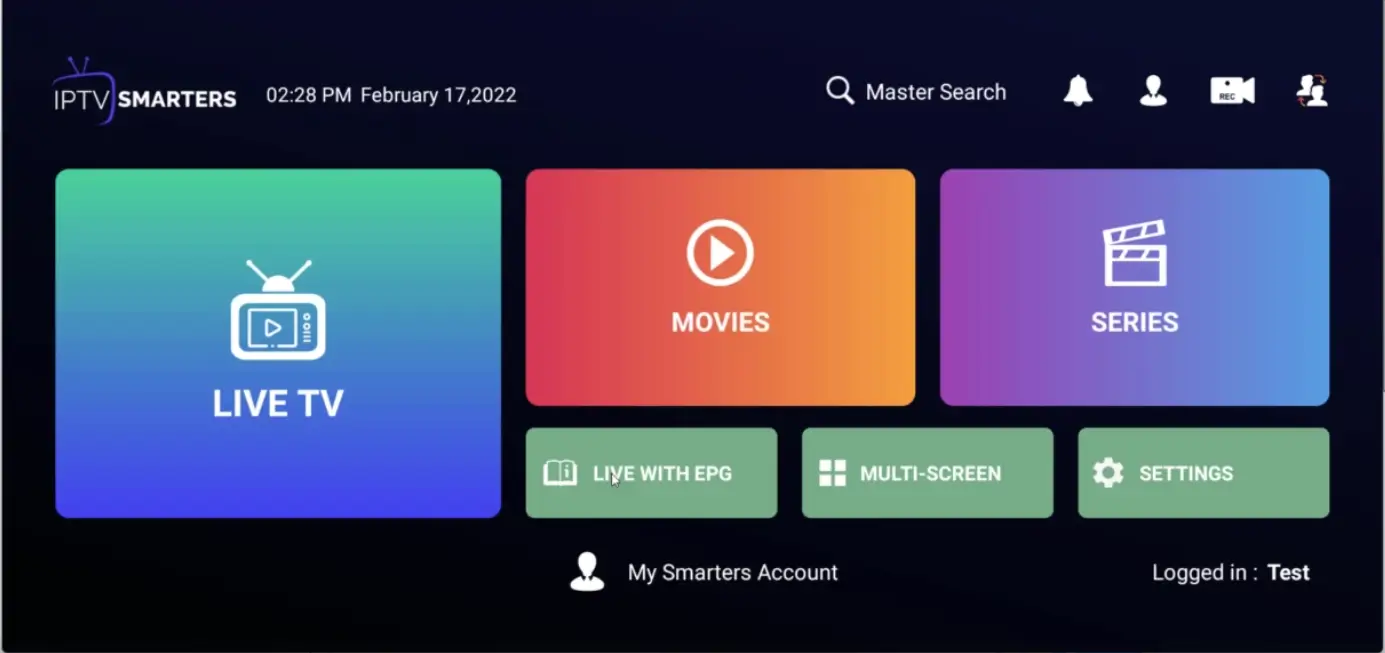
5- Starten Sie die App einmal neu, wenn die Menüs langsam reagieren.
Schritt 2: Vor der Suche die richtige Kategorie wählen
Wählen Sie dann die richtige Kategorie, denn die meisten IPTV-Apps trennen Live-TV, Filme und Serien in eigene Bereiche. Die Suche in der richtigen Kategorie liefert schnellere und genauere Ergebnisse als eine Suche über alles.
Einen Film suchen Sie zum Beispiel am besten im Bereich Filme bzw. VOD, eine Serie im Bereich Serien. Wer zuerst die Kategorie wählt, grenzt die Ergebnisse ein und muss nicht durch unpassende Sender und Titel scrollen.
Diese kleine Gewohnheit macht jede Suche viel effizienter und ist der größte Zeitsparer, den die meisten übersehen. Sie vermeidet auch Verwirrung, wenn ein Titel als Film und als Serie existiert.
1- Suchen Sie im Hauptmenü die Reiter Live-TV, Filme und Serien.
2- Wählen Sie Live-TV, um nach Sendern zu suchen.
3- Wählen Sie Filme oder VOD, um nach Filmen zu suchen.
4- Wählen Sie Serien, um nach Folgen zu suchen.

5- Öffnen Sie die gewählte Kategorie, bevor Sie auf Suchen tippen.
Schritt 3: Die eingebaute Suchleiste nutzen
Das ist der entscheidende Schritt: Öffnen Sie die Suchleiste in der gewählten Kategorie. Fast jede IPTV-App hat ein Lupensymbol oder ein deutlich beschriftetes Suchfeld. Ein Tipp darauf öffnet die Bildschirmtastatur Ihres Geräts.
Die Suchleiste ist viel schneller, als lange Listen von Hand durchzuscrollen. Wer weiß, wo das Suchfeld ist, spart bei jeder Suche Zeit.
1- Suchen Sie die Lupe bzw. das Suchsymbol 🔍 auf dem Bildschirm.
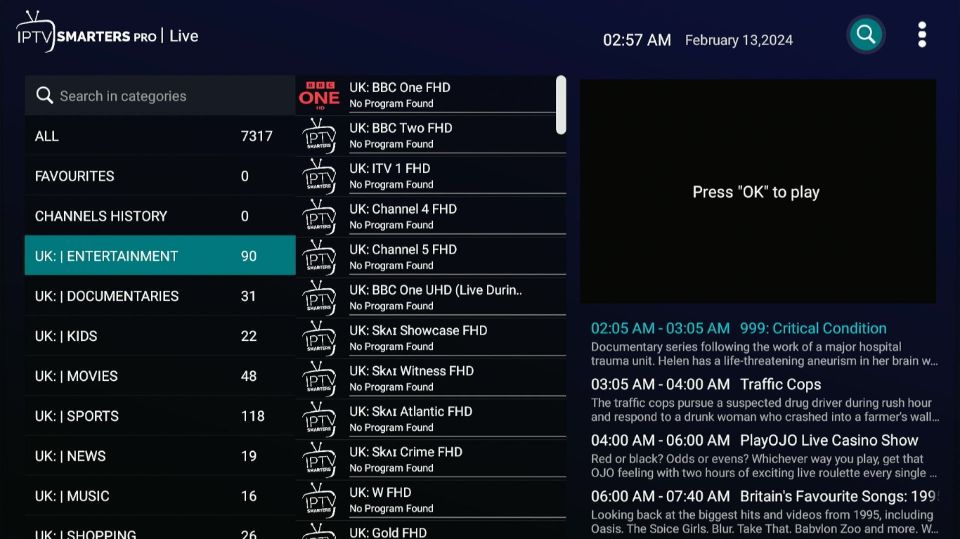
2- Tippen Sie auf das Symbol, um das Suchfeld zu öffnen.
3- Warten Sie, bis die Bildschirmtastatur erscheint.
4- Prüfen Sie, dass Sie noch in der richtigen Kategorie sind.
5- Geben Sie nun Ihren Titel oder Ihr Stichwort ein.
Schritt 4: Suchbegriffe geschickt eingeben
Geben Sie Ihre Suchbegriffe sorgfältig ein, denn genaue Stichwörter liefern bessere Ergebnisse. Sie können nach dem genauen Titel, einem Teil des Namens oder einem allgemeinen Stichwort wie Genre oder Schauspieler suchen. Die Schreibweise ist wichtig – tippen Sie langsam und prüfen Sie den Titel vor dem Bestätigen.
Klappt der volle Name nicht, probieren Sie nur die ersten ein, zwei Wörter, da viele Mediatheken Titel unterschiedlich erfassen. Kluge Stichwörter machen den Unterschied zwischen sofort gefunden und ganz verpasst. Kürzere, einfachere Suchen liefern meist mehr Treffer als lange, exakte Formulierungen – beginnen Sie breit und verfeinern Sie bei Bedarf.
1- Geben Sie den genauen Titel ein, wenn Sie ihn kennen.
2- Versuchen Sie einen Teil des Titels, wenn der volle Name nichts findet.

2- Nutzen Sie ein Stichwort oder Genre für eine breitere Suche.
3- Prüfen Sie die Schreibweise, bevor Sie die Suche starten.
4- Entfernen Sie überflüssige Leerzeichen, die Treffer verhindern können.
Schritt 5: Suchergebnisse filtern und sortieren
Erscheinen die Ergebnisse, grenzen Sie sie mit Filtern und Sortierung genau ein. Viele IPTV-Apps filtern nach Genre, Erscheinungsjahr, Sprache oder Kategorie – in großen Mediatheken äußerst nützlich. Auch die Sortierung nach Neuheit oder Alphabet hilft bei vielen Treffern sehr.
Filter sind besonders wertvoll bei bekannten Titeln, die in mehreren Versionen, Qualitäten oder Sprachen erscheinen. Ein paar Sekunden Filtern machen aus einer langen, unübersichtlichen Liste eine präzise, einfache Wahl. Dieser Schritt trennt eine frustrierende Suche von einer schnellen, zufriedenstellenden.
1- Öffnen Sie die Filter- oder Sortieroption bei den Ergebnissen.
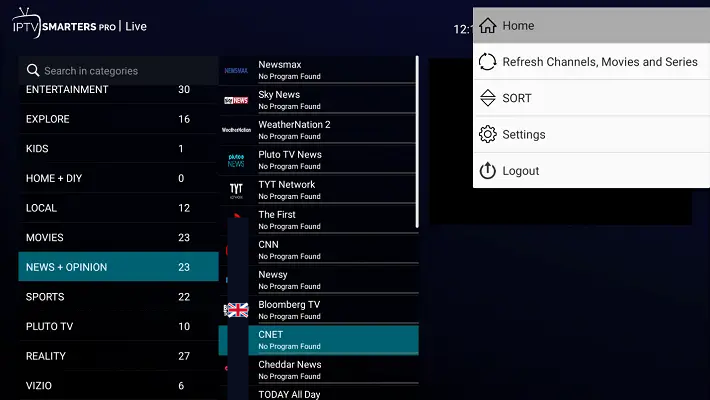
2- Filtern Sie nach Genre, Jahr oder Sprache, falls möglich.
3- Sortieren Sie nach Neuheit oder alphabetisch.
4- Suchen Sie in der gefilterten Liste den passenden Treffer.
5- Wählen Sie den richtigen Titel und schauen Sie los.
Schritt 6: Favoriten speichern und Kategorien für schnelleren Zugriff nutzen
Haben Sie etwas Passendes gefunden, speichern Sie es als Favorit, damit Sie es später nicht erneut suchen müssen. Die meisten IPTV-Apps markieren Sender, Filme oder Serien mit einem Klick als Favorit. Geordnete Favoriten und Kategorien verringern wiederholtes Suchen deutlich und lassen die App viel schneller wirken.
Das ist besonders praktisch für Sender, die Sie täglich schauen, oder Serien, die Sie wöchentlich verfolgen – sie bleiben nur einen Tipp entfernt. Eine aufgeräumte Favoritenliste ist eine der besten Gewohnheiten für ein flüssiges IPTV-Erlebnis. Ideen für sehenswerte Serien finden Sie in unserem Ratgeber zu den besten Serien.
1- Markieren Sie den gefundenen Sender, Film oder die Serie.
2- Wählen Sie die Favoriten- bzw. Stern-Option, um ihn zu speichern.
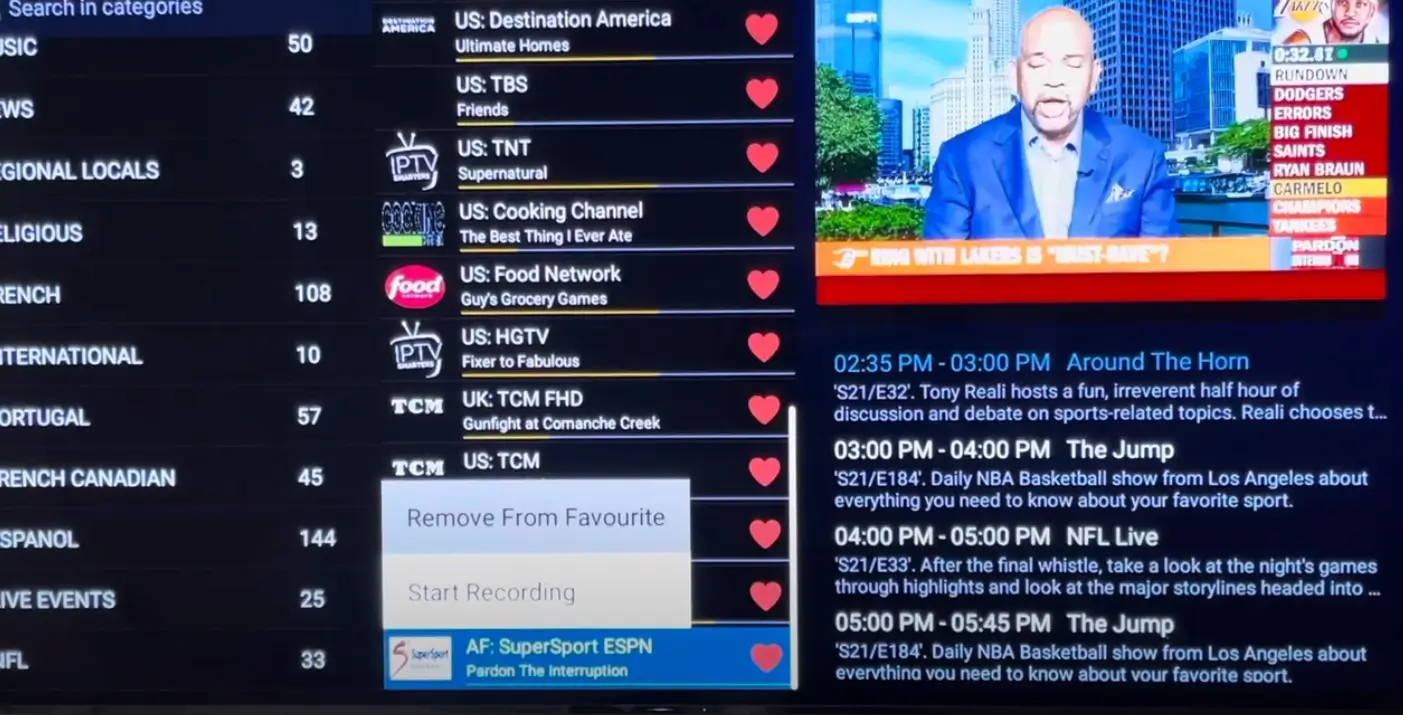
3 – Gruppieren Sie ähnliche Favoriten in klare Kategorien.
4 – Öffnen Sie beim nächsten Mal zuerst die Favoriten, bevor Sie suchen.
5- Räumen Sie Ihre Favoritenliste gelegentlich auf.
Schritt 7: Was tun, wenn die Suche nichts findet
Liefert eine Suche keine Ergebnisse, machen Sie ein paar schnelle Prüfungen, bevor Sie annehmen, dass der Inhalt fehlt. Die meisten gescheiterten Suchen liegen an der Schreibweise, der falschen Kategorie oder einer veralteten Mediathek – nicht an wirklich fehlenden Inhalten.
Die App zu aktualisieren oder die Bibliothek neu zu laden löst das Problem oft sofort. Wer diese einfachen Lösungen kennt, spart sich Frust und findet Inhalte viel schneller. Eine ruhige Prüfung Schritt für Schritt zeigt fast immer die wahre Ursache – und die liegt selten am Inhalt selbst.
- Prüfen Sie die Schreibweise und versuchen Sie ein kürzeres Stichwort.
- Prüfen Sie, ob Sie in der richtigen Kategorie suchen.
- Aktualisieren oder laden Sie die Mediathek in den Einstellungen neu.
- Starten Sie die App neu, damit der Suchindex neu aufgebaut wird.
- Kontaktieren Sie den Support Ihres Anbieters, wenn Inhalte wirklich fehlen.
Zusatztipps für schnelleres Suchen bei IPTV
Ein paar einfache Gewohnheiten machen die Suche bei IPTV mit der Zeit viel schneller. Die Suche in der richtigen Kategorie und klare Stichwörter sind die zwei größten Zeitsparer. Geordnete Favoriten sorgen außerdem dafür, dass Sie seltener suchen müssen.
- Wählen Sie immer erst die Kategorie, dann die Suchleiste.
- Nutzen Sie kurze, genaue Stichwörter statt langer Sätze.
- Halten Sie Ihre App aktuell, damit die Mediathek aktuell bleibt.
- Legen Sie Favoritenlisten für Sender und Serien an, die Sie verfolgen.
- Aktualisieren Sie die Bibliothek, wenn neue Inhalte fehlen.
- Notieren Sie die richtige Schreibweise oft gesuchter Titel.
- Nutzen Sie die Favoritenliste als Ihren Startpunkt.
Mehr Hintergrund dazu, wie Zuschauer Inhalte online schauen und finden, bietet Statistischen Bundesamt (Destatis), eine zuverlässige öffentliche Quelle mit klaren Daten.
FAQ: Häufige Fragen zur Suche bei IPTV
Warum finde ich bei der IPTV-Suche einen Film nicht?
Meist liegt es an einem Tippfehler, der falschen Kategorie oder einer veralteten Mediathek. Probieren Sie ein kürzeres Stichwort, wechseln Sie den Bereich oder aktualisieren Sie die Inhaltsliste.
Hat jede IPTV-App eine Suchleiste?
Die meisten modernen IPTV-Player haben ein Suchsymbol oder -feld. Fehlt es bei Ihrer App, hilft meist das Stöbern nach Kategorien oder ein Update.
Kann ich Live-Sender genauso suchen wie Filme?
Ja, die Methode ist dieselbe. Achten Sie nur darauf, vor der Suche im Bereich Live-TV zu sein, denn Sender und Filme sind meist getrennt.
Warum zeigen meine Suchergebnisse mehrere Versionen desselben Titels?
Bibliotheken enthalten oft mehrere Qualitäts- oder Sprachversionen. Filtern Sie nach Sprache oder Jahr und wählen Sie die passende Version.
Wie finde ich Inhalte schneller, ohne jedes Mal zu suchen?
Speichern Sie Sender, Filme und Serien als Favoriten. Wenn Sie zuerst die Favoriten öffnen, müssen Sie nicht immer wieder dasselbe suchen.
Verbessert ein besseres Abo die Suchergebnisse?
Eine gut organisierte Bibliothek macht die Suche schneller und genauer. Ein zuverlässiger Anbieter hält Inhalte geordnet, was die Suche direkt verbessert.
Meine Suchleiste reagiert nicht – was tun?
Starten Sie zuerst die App neu und prüfen Sie dann Ihre Internetverbindung. Hilft das nicht, laden Sie die Mediathek neu oder installieren Sie die App aus einer offiziellen Quelle neu.
Fazit
Suchen bei IPTV ist schnell und einfach, wenn man die Schritte kennt: App öffnen, Kategorie wählen, Suchleiste nutzen, genaue Stichwörter eingeben, Ergebnisse filtern und Favoriten für das nächste Mal speichern. Die meisten erfolglosen Suchen liegen an der Schreibweise oder der falschen Kategorie und lassen sich schnell beheben.
Mit einem zuverlässigen Anbieter und einer gut organisierten Bibliothek finden Sie Filme, Serien und Sender mühelos. Je mehr Sie Kategorien und Favoriten nutzen, desto weniger müssen Sie suchen – und desto mehr Zeit bleibt zum Schauen.


Ihr Testzugang funktioniert in jeder App aus diesem Artikel. Zwölf Stunden voller Dienst, ohne Karte – danach wählen Sie ein Paket oder hören einfach auf.
- Keine Kreditkarte
- Zugangsdaten per E-Mail in Minuten
- Anleitungen für jedes Gerät
