
Wie aktiviert man Untertitel bei IPTV?
Um Untertitel auf Ihrem IPTV-Gerät einzuschalten, öffnen Sie das Bildschirmmenü mit der Menütaste der Fernbedienung. Gehen Sie in die Einstellungen…

Auf dieser Seite (4)
Um Untertitel auf Ihrem IPTV-Gerät einzuschalten, öffnen Sie das Bildschirmmenü mit der Menütaste Ihrer Fernbedienung. Gehen Sie zu den Einstellungsmenü , suchen Sie die Untertitel-Option und wählen Sie sie, um die Untertitel einzuschalten. Deutsch IPTV bietet 18.000+ Sender und einen 12-Stunden-Gratistest zum Selbsttesten.
Bestätigen Sie mit OK. Prüfen Sie, ob der Sender, den Sie schauen, Untertitel unterstützt. Gibt es Probleme, helfen mehrere Schritte zur Fehlerbehebung und alternative Apps, damit Untertitel reibungslos funktionieren.
Untertitel-Einstellungen öffnen
Untertitel können Ihr IPTV-Erlebnis deutlich verbessern und Inhalte zugänglicher und angenehmer machen, besonders bei Anbietern wie Erleben Sie erstklassige Unterhaltung mit Zugang zu Premium-Deutsch-IPTV Dienste..
Wie Sie Untertitel ein- oder ausschalten, hängt vom Gerät ab – ob Set-Top-Box, Smart TV, Android- oder iOS-Gerät.
Um die Untertitel-Einstellungen anzupassen, öffnen Sie die App IPTV Smarters.
Gehen Sie zu Einstellungen .
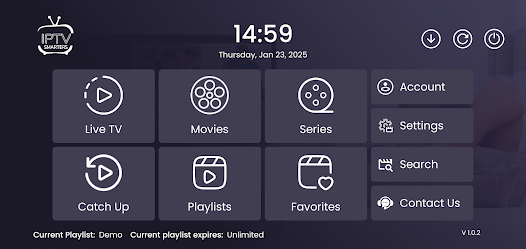
Wählen Sie dort Untertitel-Einstellungen.
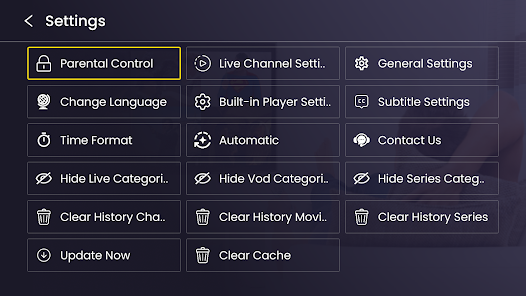
Und wählen Sie Untertitel deaktivieren , um sie auszuschalten.

Untertitel während der Wiedergabe ausschalten
Stören Sie Untertitel in IPTV Smarters Pro, können Sie sie während der Wiedergabe leicht ausschalten. Tippen Sie einfach auf das Einstellungssymbol im Wiedergabebildschirm.
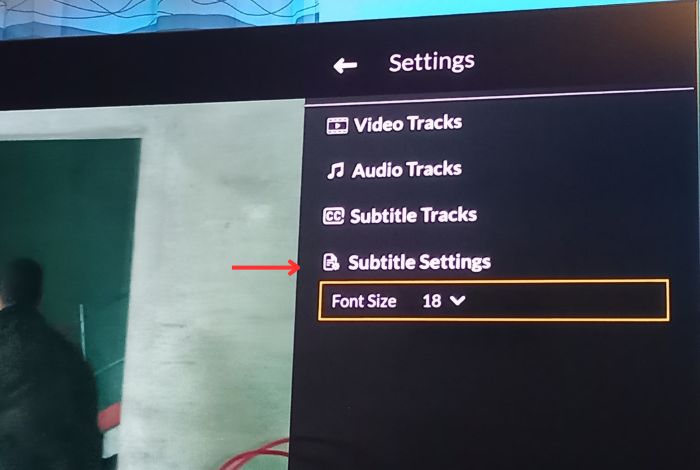
Suchen Sie im Einstellungsmenü die Untertitel -Option, mit der Sie Untertitel ein- oder ausschalten. Schalten Sie sie aus, und die Untertitel verschwinden vom Bildschirm.
Bedenken Sie, dass manche IPTV-Dienste können fest eingebrannte Untertitel enthalten, die sich in der App nicht abschalten lassen. Greifen Änderungen nicht sofort, starten Sie IPTV Smarters Pro neu, damit sie übernommen werden.
Häufige Untertitel-Probleme beheben
Auch nach dem Einschalten kann es vorkommen, dass Untertitel nicht erscheinen oder nicht richtig funktionieren.
Prüfen Sie zuerst, ob der Sender Untertitel unterstützt, denn manche wie Bloomberg, CNBC und CNN bieten diese Funktion nicht.
Haben Sie bestätigt, dass Untertitel unterstützt werden, prüfen Sie, ob Sie sie in den Einstellungen Ihrer IPTV-App richtig eingeschaltet haben.
Fehlt die Untertitel-Option oder funktioniert sie nicht, wechseln Sie auf alternative Apps wie Hot IPTV oder MaxPlayer.
Auch Fehler in der App IPTV Smarters können Untertitelprobleme verursachen – schauen Sie in versteckte Einstellungen oder melden Sie das Problem den Entwicklern.
Auf LG Smart TVs aktualisieren Sie die Software und führen bei Bedarf einen Werksreset durch.
Prüfen Sie zuletzt, ob die richtige Tonspur gewählt ist.
Häufige Fragen
Wie schalte ich Untertitel bei IPTV auf dem Firestick ein?
Gehen Sie auf dem Firestick ins Menü „Einstellungen“ und wählen Sie „Bedienungshilfen“. Aktivieren Sie „Untertitel“, um sie bei IPTV für alle unterstützten Inhalte einzuschalten.
Wie bekomme ich Untertitel im IPTV-Videoclub?
Um Untertitel im IPTV-Videoclub einzuschalten, öffnen Sie das Einstellungsmenü der App und suchen die Optionen für Bedienungshilfen. Aktivieren Sie dort die Untertitel. Erscheinen sie nicht, prüfen Sie, ob der Sender Untertitel unterstützt.
Wie aktiviere ich Untertitel?
Die Lösung steckt in den Einstellungen Ihres IPTV. Dort finden Sie den Bereich Untertitel mit verschiedenen Formaten. Mit wenigen Klicks erscheinen die Untertitel auf Ihrem Bildschirm.
Hat IPTV Smarters Pro Untertitel?
IPTV Smarters Pro hat Untertitel-Einstellungen, aber nur begrenzt. Sie finden die Option in den App-Funktionen, doch viele Nutzer berichten von Problemen auf verschiedenen Geräten. Ob sie richtig funktionieren, ist derzeit Glückssache.


Ihr Testzugang funktioniert in jeder App aus diesem Artikel. Zwölf Stunden voller Dienst, ohne Karte – danach wählen Sie ein Paket oder hören einfach auf.
- Keine Kreditkarte
- Zugangsdaten per E-Mail in Minuten
- Anleitungen für jedes Gerät
