
Wie schaut man IPTV auf der PlayStation? (PS4/PS5)
Um IPTV auf einer PlayStation zu schauen, nutzen Sie eine Mediaserver-App wie Plex, denn PS4 und PS5 haben keinen eigenen IPTV-Player…

Auf dieser Seite (12)
- Schritt 1: Verstehen, wie IPTV auf der PlayStation funktioniert
- Schritt 2: Prüfen, was Sie vor dem Start brauchen
- Schritt 3: Ihre IPTV-Daten vom Anbieter erhalten
- Schritt 4: Plex auf der PlayStation installieren
- Schritt 5: Plex Media Server auf dem Computer installieren
- Schritt 6: Ihre IPTV-Playlist zu Plex hinzufügen
- Schritt 7: Den Programmführer (EPG) hinzufügen
- Schritt 8: Plex auf der PlayStation öffnen und Live-TV finden
- Schritt 9: Schauen und das Bild optimieren
- Schritt 10: Häufige Probleme beheben
- Häufige Fragen (FAQ)
- Fazit
Um IPTV auf der PlayStation zu schauen, nutzen Sie eine Mediaserver-App wie Plex, denn PS4 und PS5 haben keinen eigenen IPTV-Player in ihrem Store. Das Prinzip ist einfach: Sie lassen Plex auf einem Computer laufen, geben ihm Ihre IPTV-Playlist und den Programmführer und öffnen dann die Plex-App auf der Konsole, um Ihre Live-Sender auf dem großen Bildschirm zu sehen. Jeder Schritt funktioniert mit einem Deutsch IPTV-Abo.
Auf der PS4 gibt es noch eine zweite Option, den eingebauten Webbrowser, doch Plex ist die zuverlässige Methode, die auf beiden Konsolen funktioniert. Mit einem zuverlässigen IPTV-Abo -Anbieter, der Ihnen einen klaren M3U-Link und einen Programmführer gibt, ist alles in kurzer Zeit eingerichtet.
Diese Schritt-für-Schritt-Anleitung führt Sie von Anfang bis Ende durch die Einrichtung, inklusive Lösungen für die häufigsten Probleme.
Schritt 1: Verstehen, wie IPTV auf der PlayStation funktioniert
PlayStation -Konsolen haben keine native IPTV-App, daher schauen Sie über eine Mediaserver-App, statt direkt einen IPTV-Player zu installieren.
Am zuverlässigsten ist Plex, das es für PS4 und PS5 gibt und das Ihre Sender von einem kleinen Server auf Ihrem Computer streamt. Auf der PS4 können Sie auch den eingebauten Webbrowser als leichtere Alternative nutzen, die PS5 hat aber keinen allgemeinen Browser.
- Die PlayStation hat keine eigene IPTV-App in ihrem Store.
- Plex läuft als Mediaserver-App auf PS4 und PS5.
- Der Webbrowser der PS4 ist eine einfachere Notlösung.
- Diese Anleitung konzentriert sich auf die zuverlässige Plex-Methode.
Schritt 2: Prüfen, was Sie vor dem Start brauchen
Prüfen Sie vor dem Start, ob Sie alles für eine reibungslose Einrichtung haben: Ihre Konsole, eine stabile Internetverbindung, ein aktives IPTV-Abo und einen Computer für die Server-Software. Wer alles bereithält, ist schnell fertig.
- Eine PS4 oder PS5 mit Internetverbindung.
- Ein aktives IPTV-Abo mit M3U-Link und Programmführer.
- Einen Computer (Windows oder Mac) für Plex Media Server.
- Ein kostenloses Plex-Konto für Computer und Konsole.
Schritt 3: Ihre IPTV-Daten vom Anbieter erhalten
Ihr Anbieter liefert die Daten, die Plex mit Ihrem Dienst verbinden – meist einen M3U-Playlist-Link, oft zusammen mit einem Link zum Programmführer (EPG) im XMLTV-Format. Halten Sie sie bereit und ohne Tippfehler, denn damit laden Ihre Sender.
- Eine M3U-Playlist-URL von Ihrem Anbieter.
- Eine URL für den Programmführer (EPG), falls vorhanden.
- Ihre Zugangsdaten, sicher aufbewahrt.
- Hilfe beim Finden dieser Daten bietet unser Ratgeber zur IPTV-Playlist-URL.
Schritt 4: Plex auf der PlayStation installieren
Laden Sie als Nächstes die Plex-App aus dem offiziellen Store auf Ihre Konsole. Der Download geht schnell, und der offizielle Store hält die Installation sicher. Danach melden Sie sich mit Ihrem Plex-Konto an, damit die Konsole Ihren Server später findet.
Öffnen Sie den PlayStation Store auf Ihrer PS4 oder PS5.
Suchen Sie die Plex-App und laden Sie sie herunter.

Starten Sie Plex und melden Sie sich an oder erstellen Sie ein kostenloses Konto.
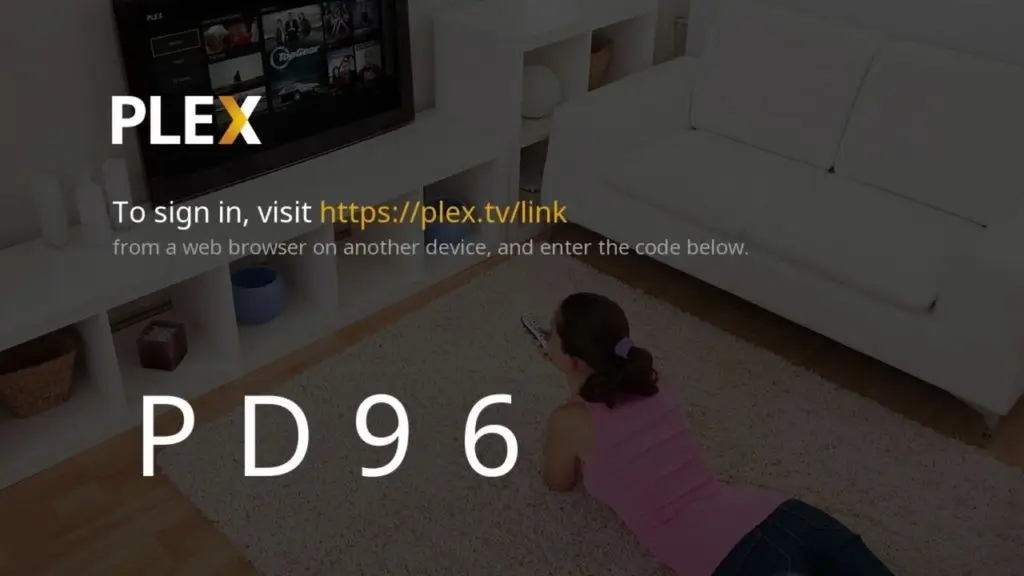
Bleiben Sie für die nächsten Schritte auf der Konsole angemeldet.
Schritt 5: Plex Media Server auf dem Computer installieren
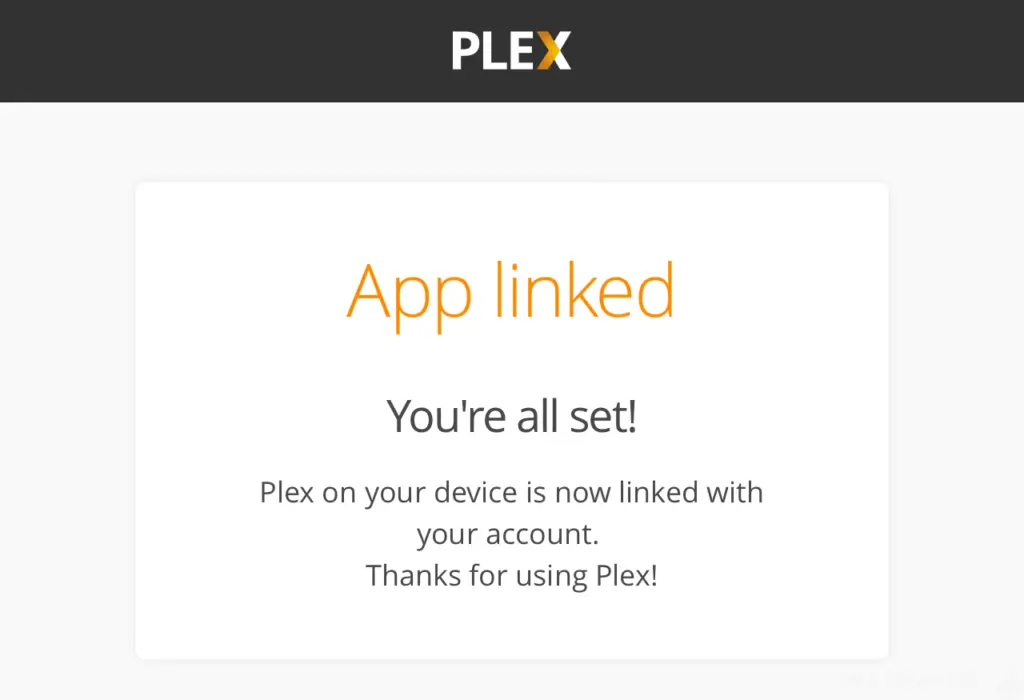
Die Server-Software liefert Ihre Sender tatsächlich an die Konsole. Laden Sie Plex Media Server auf einen Computer, der beim Schauen eingeschaltet bleiben kann, und melden Sie sich mit demselben Plex-Konto wie auf der Konsole an. So werden beide automatisch verbunden.
Laden Sie Plex Media Server von der offiziellen Plex-Website herunter.
Installieren Sie ihn auf einem Windows- oder Mac-Computer.
Melden Sie sich mit demselben Plex-Konto wie auf der Konsole an.
Lassen Sie den Computer eingeschaltet, während Sie auf der Konsole streamen.
Schritt 6: Ihre IPTV-Playlist zu Plex hinzufügen
Die Live-TV-Funktion von Plex ist für einen echten TV-Tuner gebaut und nimmt allein keinen M3U-Link an. Um das zu umgehen, fügen Sie ein kleines, kostenloses Tool als virtuellen Tuner hinzu.
Am verbreitetsten ist xTeVe oder sein neuerer Ableger Threadfin: Sie lassen es auf demselben Computer wie Plex laufen, laden Ihre M3U-Playlist hinein, und es gibt Ihre Sender an Plex weiter, als kämen sie von einem echten Tuner.
Installieren Sie ein virtuelles Tuner-Tool wie xTeVe oder Threadfin auf demselben Computer wie Plex.

Fügen Sie in diesem Tool Ihren M3U-Playlist-Link ein und speichern Sie.
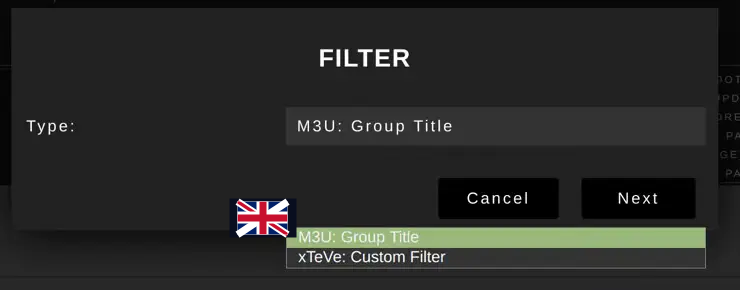
Es erstellt eine lokale Tuner-Adresse, die einen TV-Tuner nachahmt.
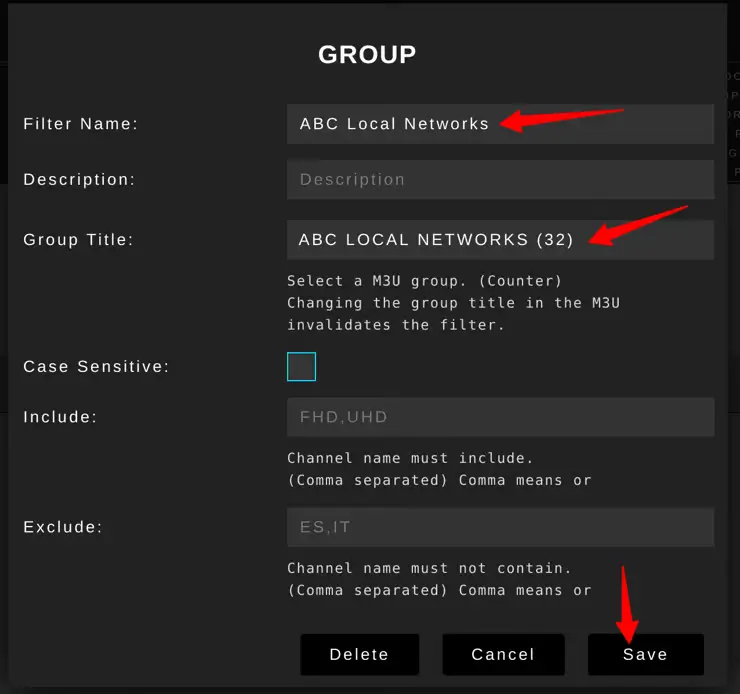
Öffnen Sie in Plex Live TV & DVR, richten Sie den DVR ein und wählen Sie diesen Tuner.
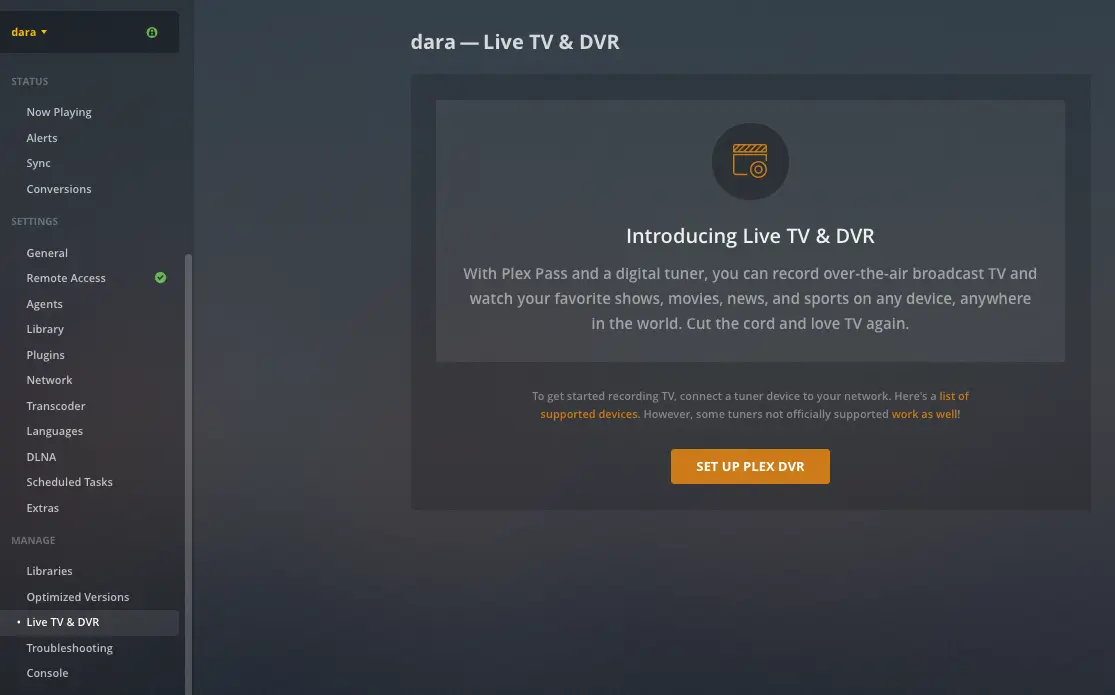
Lassen Sie Plex Ihre Sender suchen und auflisten.
Schritt 7: Den Programmführer (EPG) hinzufügen
Ein Programmführer macht aus einer einfachen Senderliste echtes Fernsehen. Geben Sie im selben Live-TV-Bereich den XMLTV-Link an, damit Plex zeigt, was wann läuft. Plex ordnet die Programmdaten dann Ihren Sendern zu.
In Live TV & DVRwählen Sie, einen Programmführer (XMLTV) hinzuzufügen.
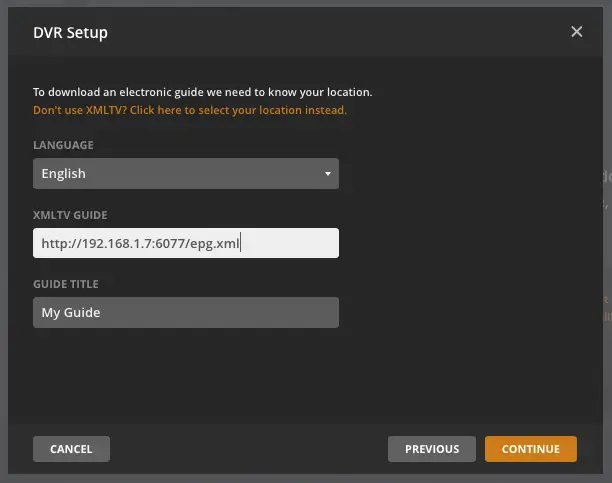
Geben Sie den EPG-Link Ihres Anbieters ein.
Ordnen Sie die Sender des Programmführers Ihrer Playlist zu, falls gefragt.
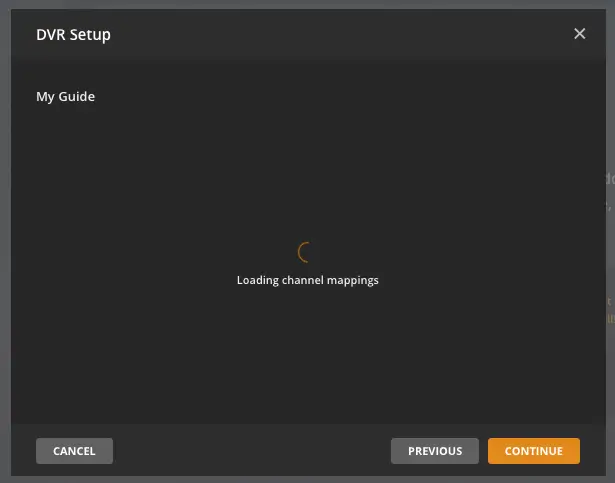
Speichern Sie die Einstellungen und lassen Sie den Programmführer laden.
Schritt 8: Plex auf der PlayStation öffnen und Live-TV finden
Ist der Server eingerichtet, kehren Sie zur Plex-App auf der Konsole zurück. Die App verbindet sich über Ihr Heimnetz mit dem Server auf dem Computer und zeigt Ihre Live-Sender. Ab jetzt läuft alles auf der Konsole.
Starten Sie die Plex-App auf Ihrer PS4 oder PS5.
Wählen Sie Ihren Server, falls gefragt.
Öffnen Sie den Bereich Live TV & DVR.
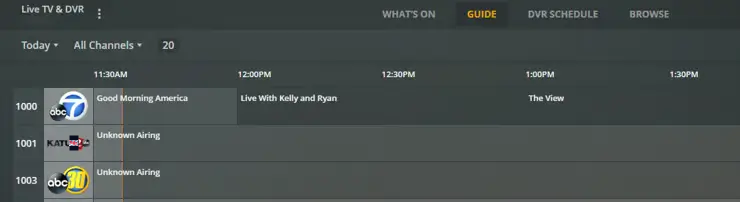
Durchsuchen Sie Senderliste und Programmführer.
Schritt 9: Schauen und das Bild optimieren
Wählen Sie einen Sender, und Ihr Live-IPTV läuft direkt auf der PlayStation. Für ein flüssiges Bild zählt vor allem eine stabile Verbindung, besonders an vollen Abenden. Der IT-Service der McGill University, eine vertrauenswürdige Quelle, empfiehlt eine Kabelverbindung und einen gut platzierten Router , um die Streaming-Qualität zu verbessern.
Wählen Sie einen Sender, um die Wiedergabe zu starten.

Nutzen Sie möglichst ein LAN-Kabel.
Stellen Sie den Router zentral auf und nutzen Sie im WLAN das 5-GHz-Band.
Vermeiden Sie große Downloads auf anderen Geräten, während Sie schauen.
Schritt 10: Häufige Probleme beheben
Die meisten Probleme sind schnell gelöst, eine kurze Checkliste bringt Sie meist zurück zum Fernsehen. Pufferung deutet auf die Verbindung, fehlende Sender auf die Playlist und ein leerer Programmführer auf den EPG. Wer das der Reihe nach prüft, löst die meisten Probleme.
Bei Pufferung prüfen Sie Ihre Geschwindigkeit und wechseln auf eine Kabelverbindung.
Fehlen Sender, prüfen Sie M3U-Link und Tuner erneut.
Ist der Programmführer leer, prüfen Sie den EPG-Link und die Senderzuordnung.
Halten Sie Plex-App und Server aktuell und starten Sie bei Bedarf neu.
Häufige Fragen (FAQ)
Gibt es eine eigene IPTV-App für die PlayStation?
Nein, die Stores von PS4 und PS5 bieten keinen eigenen IPTV-Player. Zuverlässig klappt es über die Plex-App, die Ihre Sender von einem Server auf Ihrem Computer streamt.
Kann ich IPTV auf der PS5 ohne Computer schauen?
Nicht einfach, denn die PS5 hat keinen Webbrowser und keine native IPTV-App. Die Plex-Methode braucht einen Computer für den Server, er gehört also zur Einrichtung.
Funktioniert der Webbrowser der PS4 für IPTV?
Ja, die PS4 hat einen eingebauten Browser, der den Web-Player eines Anbieters öffnen kann – eine leichtere Alternative zu Plex. Die PS5 hat diesen Browser nicht, die Option gilt also nur für die PS4.
Warum puffert mein IPTV auf der PlayStation?
Pufferung ist meist ein Verbindungsproblem. Ein LAN-Kabel, ein zentral stehender Router und keine anderen großen Downloads sorgen in der Regel für flüssige Wiedergabe.
Muss mein Computer eingeschaltet bleiben?
Ja, bei Plex läuft der Server auf Ihrem Computer, er muss also eingeschaltet bleiben, während Sie auf der Konsole schauen. Schalten Sie ihn aus, laden die Sender nicht mehr.
Welches Format brauche ich von meinem Anbieter?
Das Wichtigste ist ein M3U-Playlist-Link, idealerweise mit einem XMLTV-Link zum Programmführer. Beides fügen Sie in den Live-TV-Einstellungen von Plex hinzu.
Ist IPTV auf der PlayStation legal?
Die IPTV-Technik ist legal; entscheidend ist, dass Ihr Anbieter die nötigen Rechte an den verbreiteten Inhalten hat. Mit einem legalen, transparenten Anbieter sind Sie auf der sicheren Seite.
Fazit
IPTV auf der PlayStation zu schauen heißt, Plex als Brücke zu nutzen: Server auf einem Computer betreiben, IPTV-Playlist und Programmführer laden und dann die Plex-App auf PS4 oder PS5 öffnen, um Live-Sender zu schauen. PS4-Besitzer haben zusätzlich den eingebauten Webbrowser, PS5-Nutzer setzen auf die Plex-Methode.
Für das beste Ergebnis nutzen Sie ein LAN-Kabel, halten Ihre Apps aktuell und wählen einen zuverlässigen, legalen Anbieter. Ist alles eingerichtet, wird Ihre Konsole in wenigen Minuten zum kompletten Live-TV.


Ihr Testzugang funktioniert in jeder App aus diesem Artikel. Zwölf Stunden voller Dienst, ohne Karte – danach wählen Sie ein Paket oder hören einfach auf.
- Keine Kreditkarte
- Zugangsdaten per E-Mail in Minuten
- Anleitungen für jedes Gerät
