
IPTV zu TiviMate hinzufügen: die komplette Anleitung

Auf dieser Seite (4)
Sie fügen IPTV zu TiviMate hinzu, indem Sie Settings > Playlists > Add Playlist öffnen und dann „M3U Playlist“ oder „Xtream Codes Login“ wählen. Für M3U fügen Sie Ihre Playlist-URL ein und tippen auf „Next“. Für Xtream Codes geben Sie Server-URL, Benutzername und Passwort ein. Deutsch IPTV bietet 18.000+ Sender und einen 12-Stunden-Gratistest zum Selbsttesten.
Laden die Sender nicht, prüfen Sie Ihre Zugangsdaten, die Stabilität des Netzwerks (mindestens 10 Mbit/s) und ob Android 5.0+ läuft. Die Premium-Version schaltet mehrere Playlists frei, und optimierte Puffereinstellungen beseitigen die meisten Streaming-Probleme.
1. TiviMate aus dem Google Play Store installieren
Öffnen Sie auf Ihrem Android TV den Google Play Store.
Suchen Sie nach TiviMate IPTV Player und klicken Sie auf Installieren.
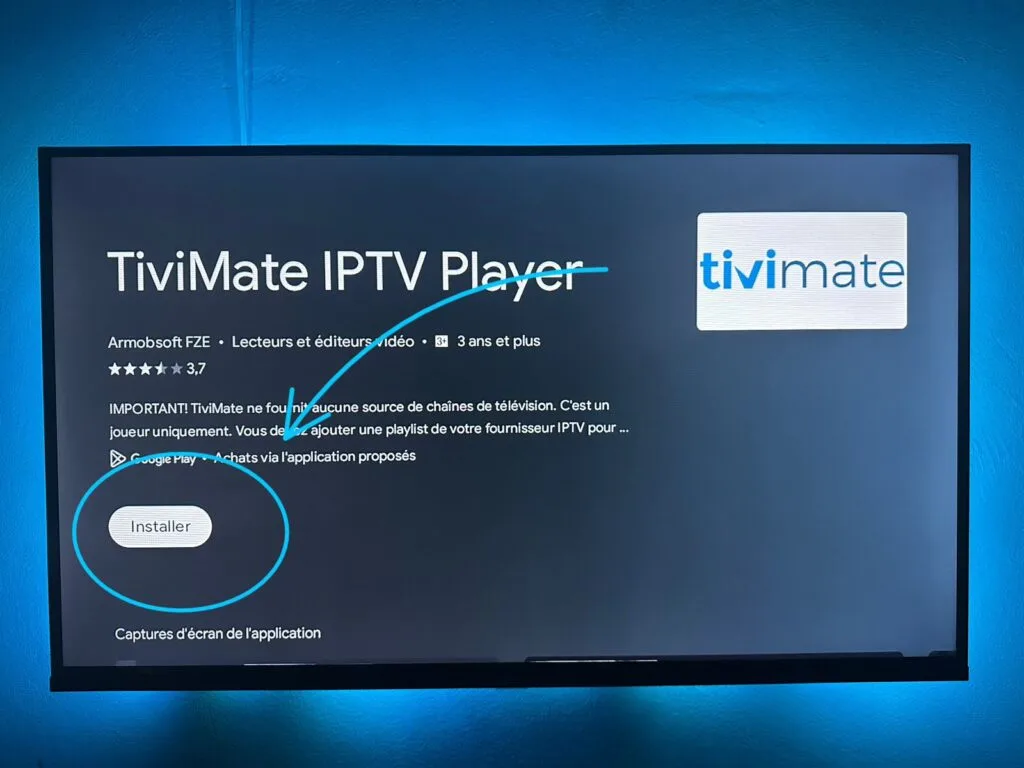
2. Die App TiviMate starten
Öffnen Sie die App über den Startbildschirm.
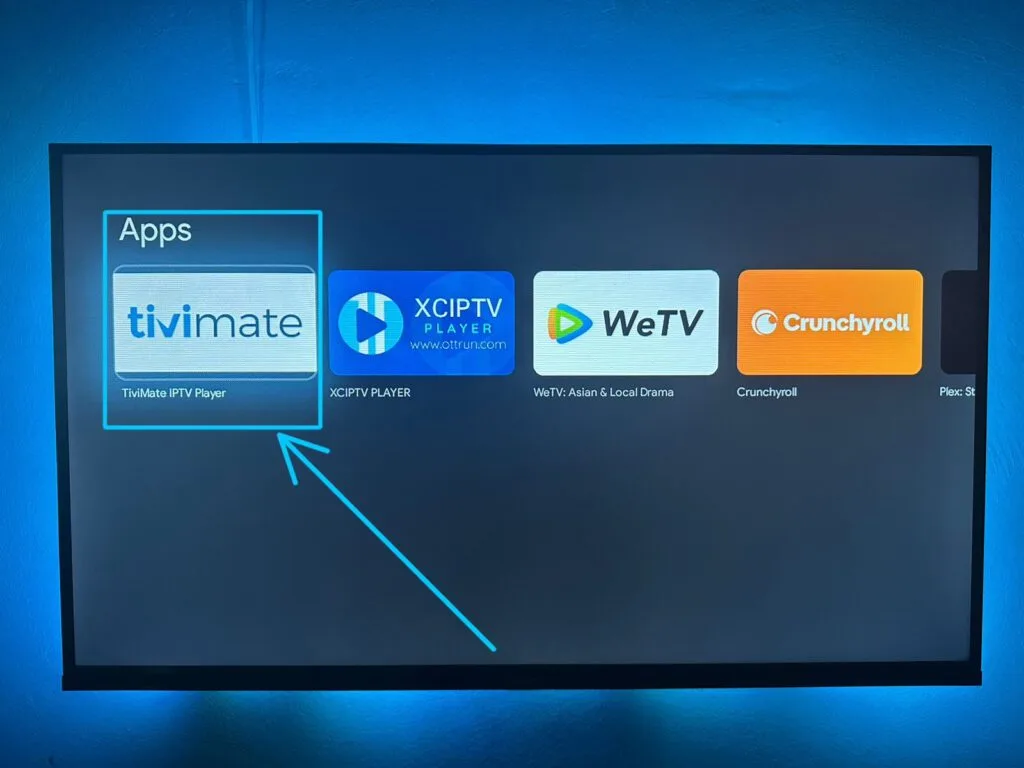
Klicken Sie beim Start auf „Add Playlist“ , um mit der Einrichtung zu beginnen.

3. Ihr IPTV-Abo hinzufügen
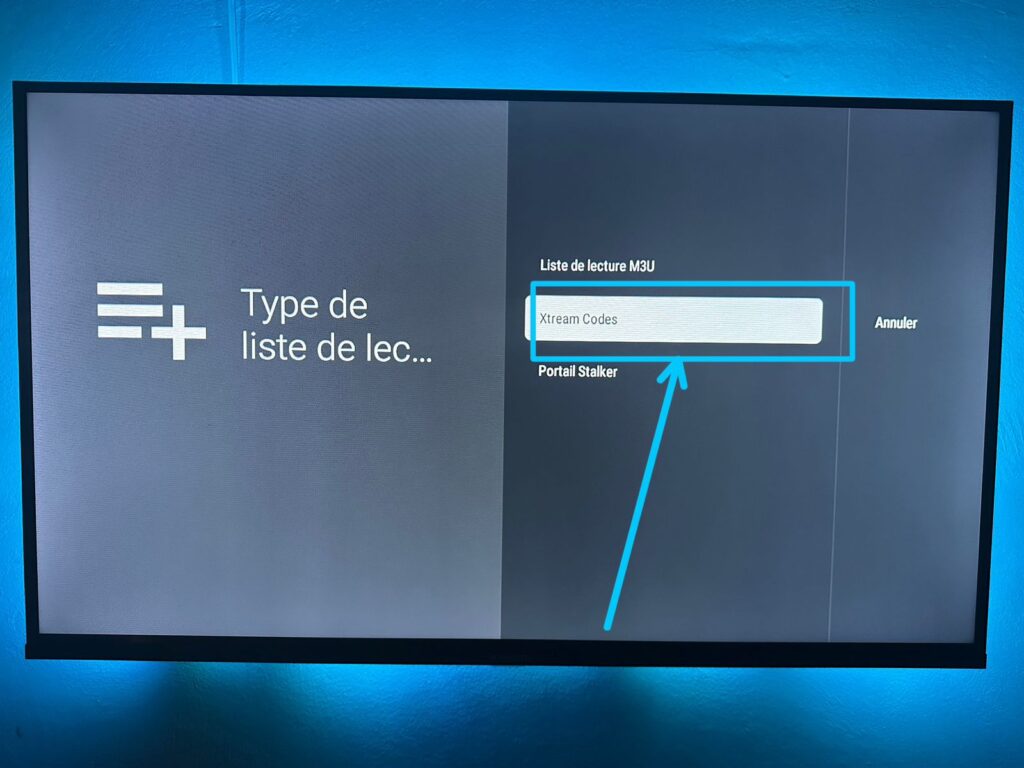
Wählen Sie Xtream Codes.
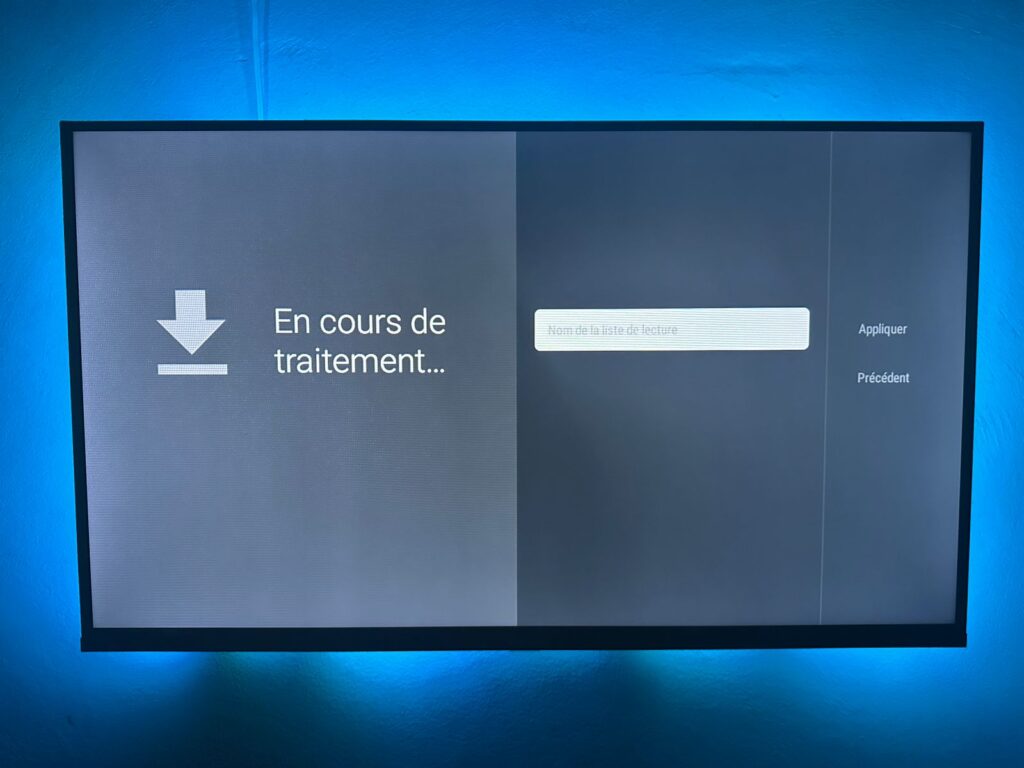
Geben Sie die Zugangsdaten Ihres IPTV-Anbieters ein (zum Beispiel Deutsch IPTV) und klicken Sie auf Weiter, dann Übernehmen.
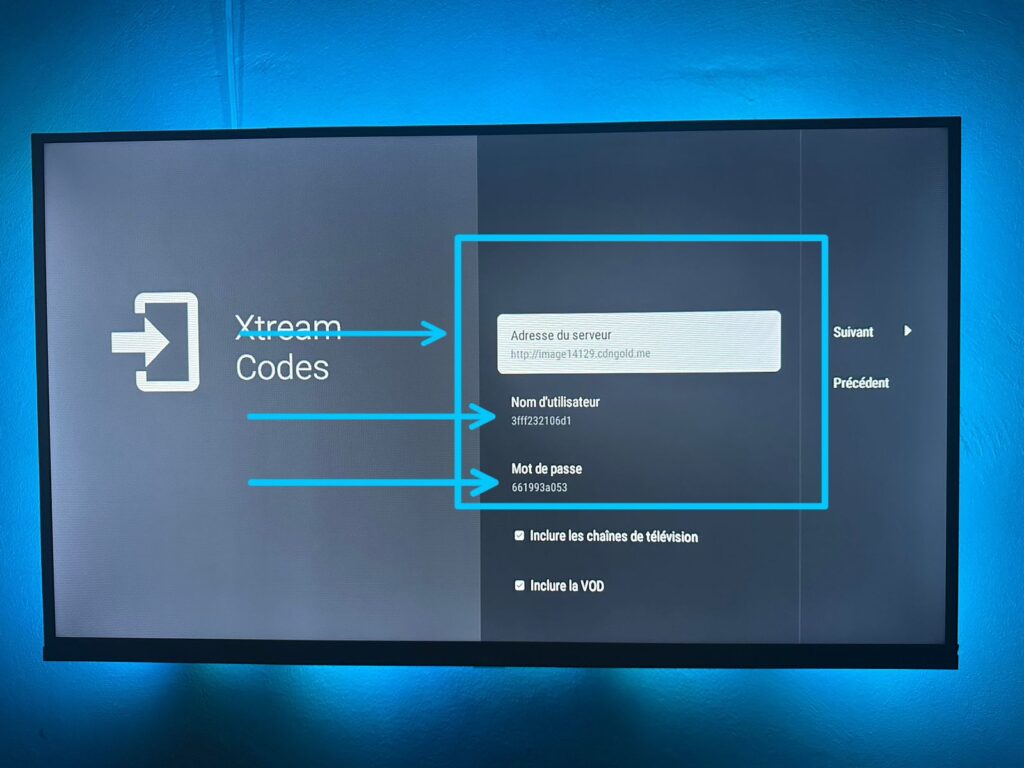
Lassen Sie TiviMate alle Sender und Kategorien laden.
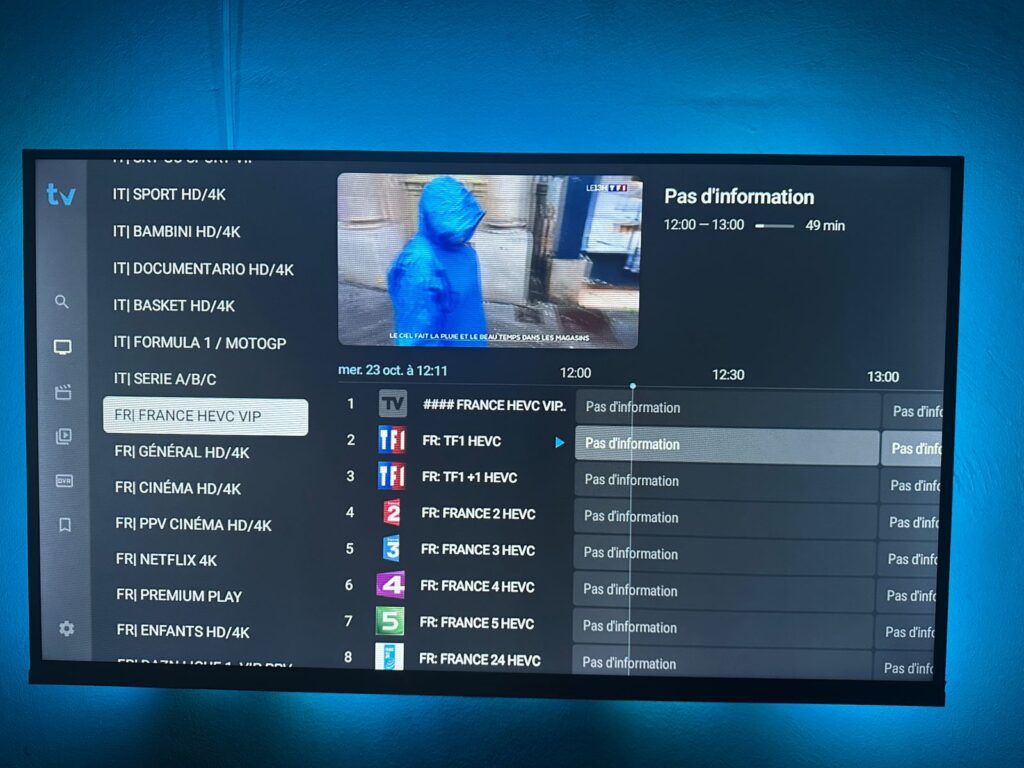
Ist die Playlist geladen, gehen Sie zu den Einstellungsmenü , um die Oberfläche anzupassen, Kategorien zu verwalten, den Programmführer (EPG) zu aktivieren und Lieblingssender zu ordnen.
Häufige Fragen
Kann ich mehrere IPTV-Anbieter in derselben TiviMate-App hinzufügen?
Ja, über die Playlist-Verwaltung von TiviMate. Gehen Sie zu Settings > Playlists, tippen Sie auf „Add Playlist“ und geben Sie die Zugangsdaten jedes Anbieters einzeln ein. Mit der Playlist-Auswahl wechseln Sie zwischen ihnen.
Ist TiviMate kostenlos oder braucht man ein bezahltes Abo?
Die Premium-Funktionen von TiviMate kosten Geld. Die Grundfunktionen sind kostenlos, erweiterte Funktionen erfordern ein Upgrade. Schritt eins: kostenlose Version laden. Schritt zwei: Einschränkungen prüfen. Schritt drei: lebenslange Lizenz kaufen.
Wie sichere ich meine IPTV-Playlist-Einstellungen in TiviMate?
Gehen Sie zu Settings > General > Backup/Restore. Wählen Sie „Create backup“, den Speicherort und bestätigen Sie. Für den Export einer Playlist öffnen Sie das Menü Playlists, drücken lange auf die gewünschte Liste und wählen „Export“. Wiederherstellen funktioniert genauso über den Import der Sicherungsdatei.
Kann TiviMate Live-TV für später aufnehmen?
TiviMate kann ohne Premium-Upgrade nicht aufnehmen, und manche Streams lassen sich gar nicht aufzeichnen. Als Notlösung können Sie externe Aufnahme-Apps einrichten, die Entwickleroptionen aktivieren und die Stream-URLs aus TiviMate an diese Programme übergeben.
Funktioniert TiviMate auf iOS-Geräten wie iPhone oder iPad?
Nein, TiviMate lässt sich wegen der Einschränkungen von iOS nicht installieren. Es läuft nur auf Android-basierten Systemen. Für iPhone/iPad brauchen Sie andere IPTV-Player wie GSE Smart IPTV oder IPTVX.
Mehr erfahren über zuverlässigen IPTV-Anbieter.


Ihr Testzugang funktioniert in jeder App aus diesem Artikel. Zwölf Stunden voller Dienst, ohne Karte – danach wählen Sie ein Paket oder hören einfach auf.
- Keine Kreditkarte
- Zugangsdaten per E-Mail in Minuten
- Anleitungen für jedes Gerät
