
Wie installiert man IPTV auf XCIPTV Player?
Um IPTV auf dem XCIPTV Player zu installieren, laden Sie einfach die App herunter und holen sich die Zugangsdaten Ihres Anbieters…
Auf dieser Seite (6)
Sie müssen IPTV auf dem XCIPTV Player richtig installieren, um Ihre IPTV-Streams ohne Pufferung oder Anmeldefehler zu nutzen. Jeder Schritt funktioniert mit einem Deutsch IPTV-Abo.
Die Installation wirkt einfach, doch zwischen M3U-Playlist und Xtream Codes API gibt es einen entscheidenden Unterschied, der Antwortzeit des Servers und Ladegeschwindigkeit der Sender beeinflusst.
Most IPTV Viele Nutzer wissen nicht, dass ihre EPG-Einstellungen den Datenverbrauch direkt beeinflussen – und dass eine bestimmte Anpassung ihn um 40 % senken kann.
XCIPTV Player herunterladen und installieren
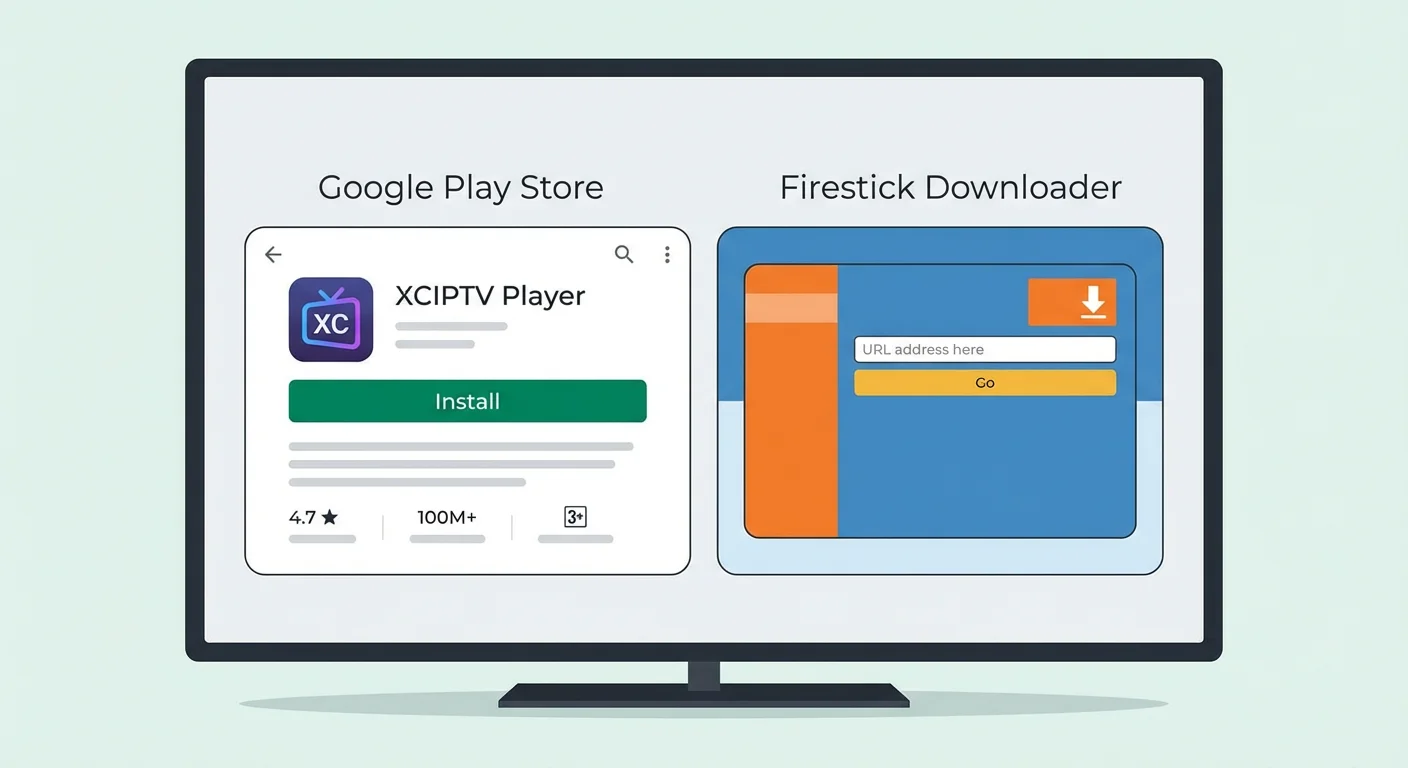
Gehen Sie zu Google Play Store auf Ihrem Android-Gerät, Smart TV, Android-Box oder Amazon Firestick.
Geben Sie „XCIPTV Player“ in die Suchleiste ein und suchen Sie die offizielle App. Tippen Sie auf Installieren und warten Sie, bis die App vollständig heruntergeladen ist.
Auf dem Firestick können Sie die APK-Datei auch mit der App Downloader installieren, indem Sie die offizielle Download-URL von XCIPTV eingeben.
Ist die Installation abgeschlossen, starten Sie den XCIPTV Player über das App-Menü oder den Startbildschirm, um mit der Einrichtung zu beginnen.
Zugangsdaten vom IPTV-Anbieter erhalten
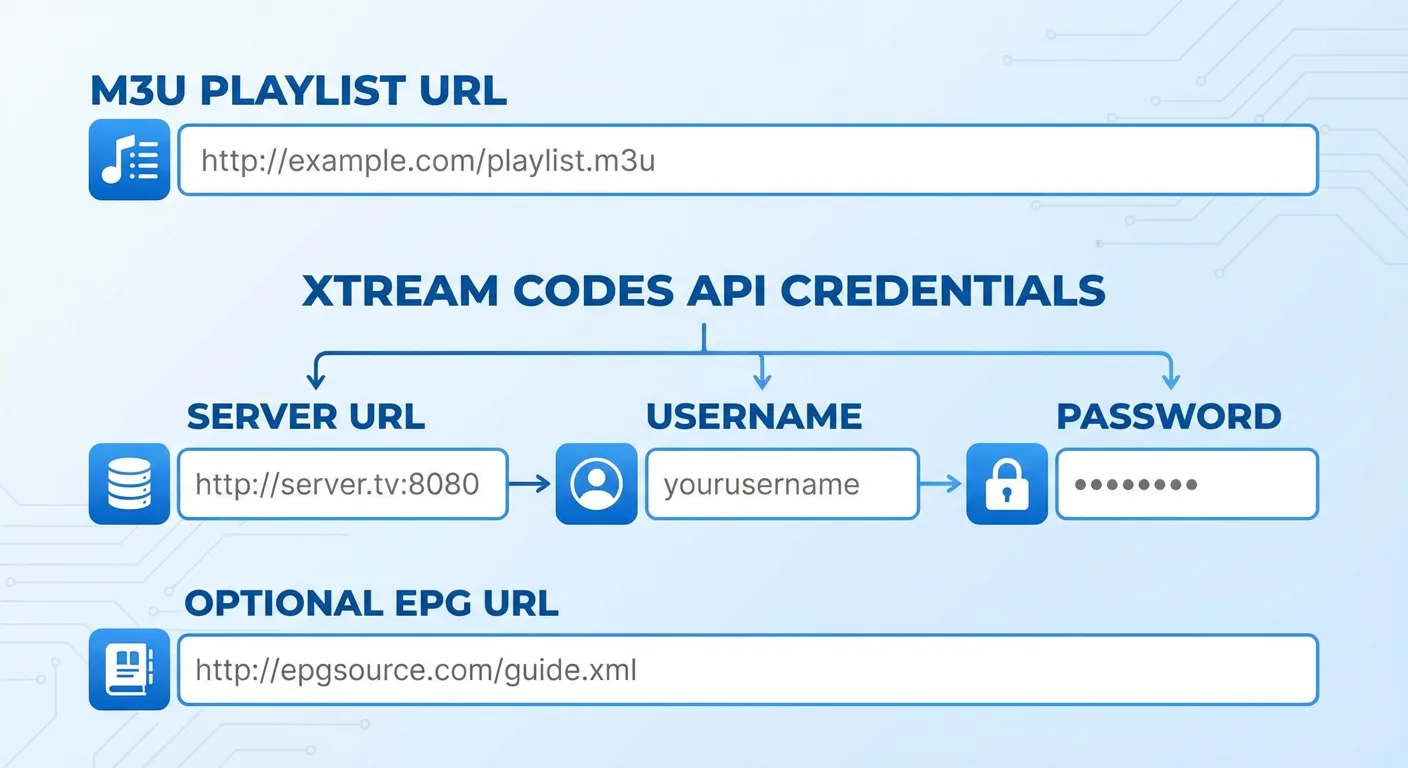
Bevor Sie den XCIPTV Player einrichten, holen Sie die nötigen Informationen bei Ihrem IPTV-Anbieter ein.
Sie brauchen entweder eine M3U -Playlist-URL (ein direkter Link zu Ihrer Senderliste) oder Xtream-Codes-API-Zugangsdaten (Server-URL, Benutzername und Passwort).
Diese Daten erhalten Sie meist per E-Mail nach dem Kauf oder der Aktivierung Ihres IPTV-Abos.
Manche Anbieter liefern auch eine EPG-URL für den elektronischen Programmführer. Halten Sie alle Angaben bereit, bevor Sie zum nächsten Schritt gehen.
Ihren IPTV-Dienst zu XCIPTV Player hinzufügen
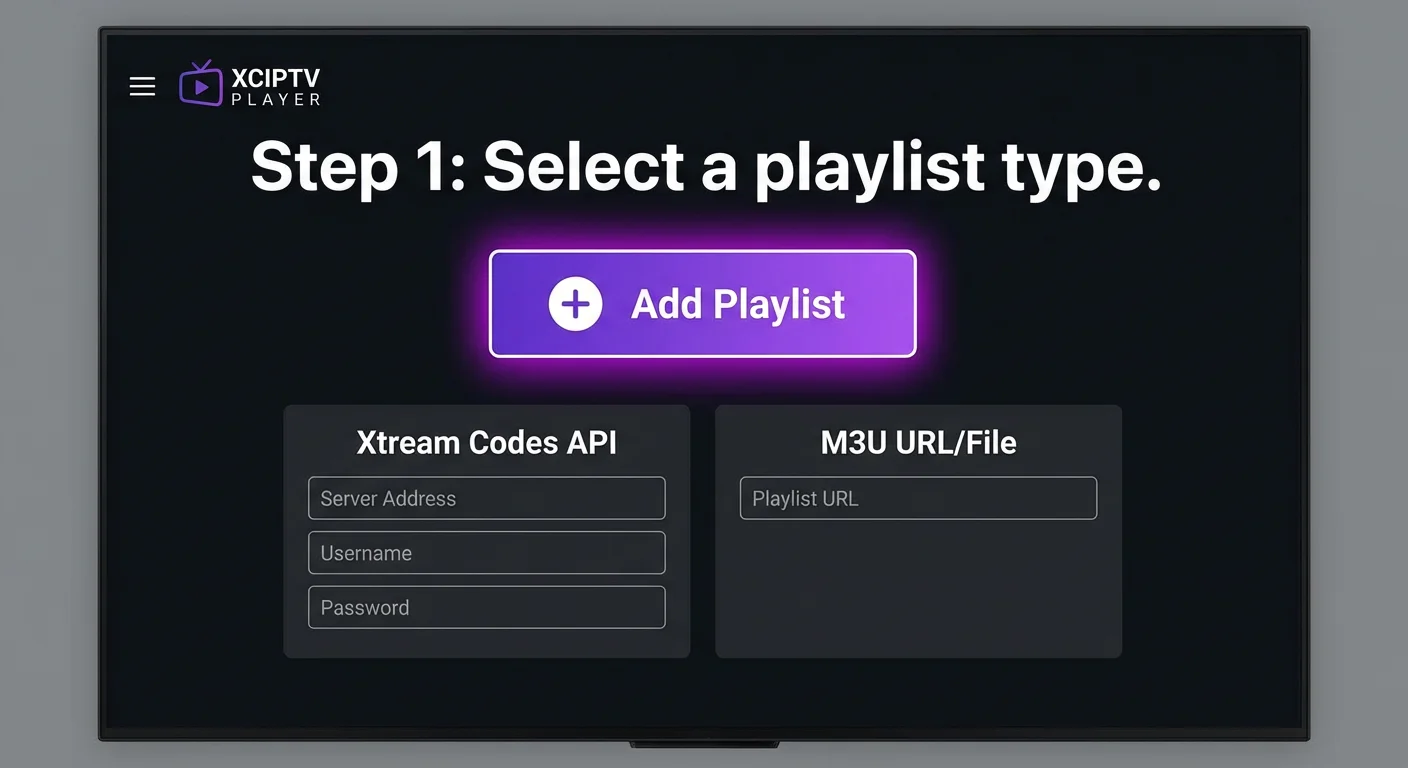
Öffnen Sie den XCIPTV Player – Sie sehen die Hauptoberfläche mit einer Option, eine Playlist hinzuzufügen. Tippen Sie auf „Playlist hinzufügen“ oder die Schaltfläche „+” button.
Wählen Sie die Verbindungsmethode: „Xtream Codes API“, wenn Sie Server-Zugangsdaten haben, oder „M3U-URL/Datei“, wenn Sie einen Playlist-Link haben.
Für Xtream Codes: Geben Sie Serveradresse (meist ohne http://), Benutzername und Passwort in die vorgesehenen Felder ein.
Für M3U: Fügen Sie Ihre vollständige Playlist-URL ein und geben Sie der Playlist einen Namen. Tippen Sie auf „Anmelden“ oder „Hinzufügen“, um die Verbindung zum Server Ihres Anbieters herzustellen.
Senderliste synchronisieren und laden
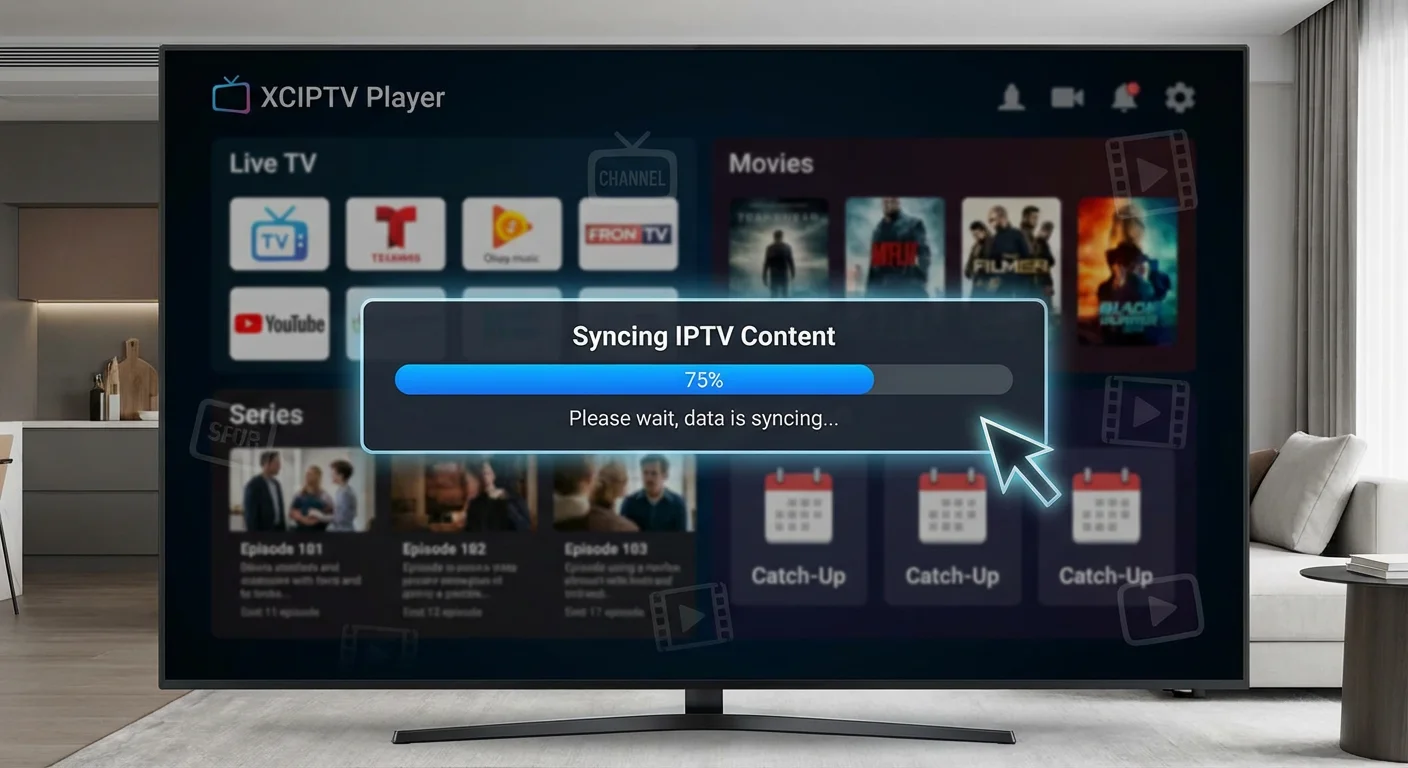
Nach Eingabe der Zugangsdaten verbindet sich der XCIPTV Player mit dem Server Ihres Anbieters und lädt Senderliste, VOD-Inhalte und Serien.
Diese Synchronisierung dauert meist 30–90 Sekunden, je nach Größe der Playlist und Internetgeschwindigkeit.
Ein Ladebalken zeigt den Fortschritt. Die App lädt außerdem EPG -Daten, falls Ihr Anbieter sie liefert.
Ist die IPTV auf dem XCIPTV Player -Synchronisierung abgeschlossen, sehen Sie Ihre Inhalte in Kategorien: Live-TV, Filme, Serien und Catch-up (falls unterstützt). Die Sender sind zur einfachen Navigation nach Genre sortiert.
Einstellungen anpassen und Leistung optimieren
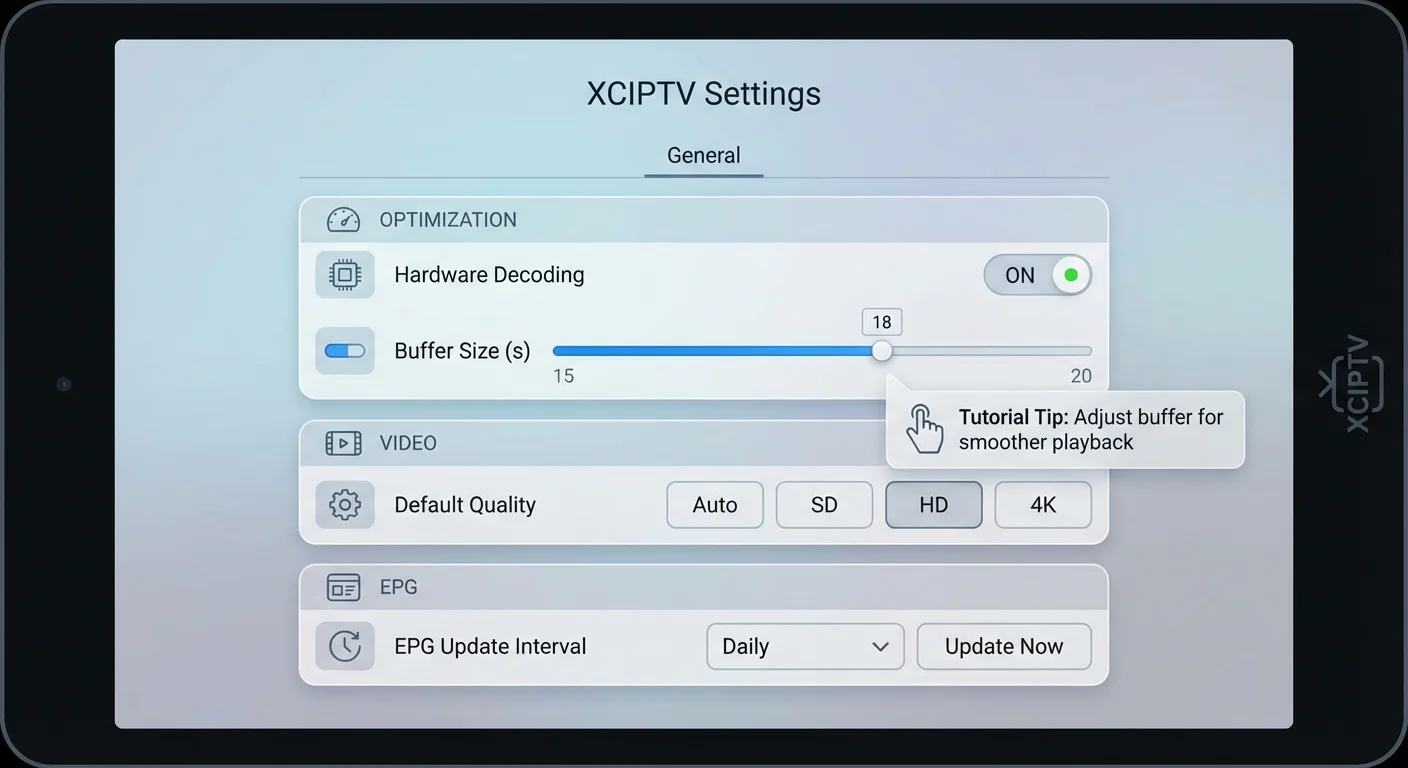
Öffnen Sie das Einstellungsmenü über die drei waagerechten Striche (Hamburger-Menü) oder das Zahnrad-Symbol.
Aktivieren Sie in den Player-Einstellungen die Hardware-Dekodierung für bessere Wiedergabe und weniger Pufferung. Stellen Sie die Puffergröße für flüssiges Streaming auf 15–20 Sekunden ein.
Passen Sie die Videoqualität an Ihre Internetgeschwindigkeit an (Auto, SD, HD oder 4K). Legen Sie fest, wie oft der EPG aktualisiert wird, damit Ihr Programmführer aktuell bleibt.
With IPTV auf dem XCIPTV Player– nach der Synchronisierung sehen Sie Ihre Inhalte in Kategorien: Live-TV, Filme, Serien und Catch-up (falls unterstützt). Ihre IPTV-Sender sind zur einfachen Navigation nach Genre sortiert.
Häufige Fragen
Ist die Nutzung des XCIPTV Players in meinem Land legal?
Die Legalität des XCIPTV Players hängt von den Vorschriften Ihres Landes ab. Die App selbst ist legal, doch die Inhaltsquellen müssen den Rundfunkgesetzen Ihres Landes entsprechen.
Was kostet der XCIPTV Player nach der Testphase?
Für IPTV auf dem XCIPTV PlayerNach dem 7-tägigen Test unterscheiden sich die Abo-Optionen des XCIPTV Players je nach Region. Die Preise liegen meist bei etwa 9–14 € im Monat – Sie kaufen damit aber nur den Player; IPTV-Inhalte brauchen ein separates Abo bei einem Anbieter.
Kann ich XCIPTV auf mehreren Geräten gleichzeitig nutzen?
Mit einer Standardlizenz von XCIPTV ist Streaming auf mehreren Geräten nicht möglich. Pro Konto ist nur eine aktive Sitzung erlaubt. Sie brauchen für jedes Gerät eine eigene Lizenz oder ein IPTV-Abo mit mehreren Verbindungen.
Welche IPTV-Anbieter sind mit dem XCIPTV Player kompatibel?
Für IPTV auf dem XCIPTV PlayerKompatibel ist jeder IPTV-Dienst, der M3U-Playlists oder die Xtream Codes API unterstützt. Die meisten großen Anbieter mit diesen Standards lassen sich problemlos in den XCIPTV Player einbinden.
Unterstützt der XCIPTV Player Jugendschutz? Suchen Sie andere Geräte? Lesen Sie unseren Xbox-IPTV-Einrichtung -Ratgeber.
Ja, im Einstellungsmenü von XCIPTV finden Sie Jugendschutzeinstellungen. Sie können Inhalte per PIN-geschütztem Zugangssperreneinschränken und bestimmte Sender oder Kategorien sperren. Der Player unterstützt Altersfilter für eine umfassende Kontrolle der Familieninhalte.


Ihr Testzugang funktioniert in jeder App aus diesem Artikel. Zwölf Stunden voller Dienst, ohne Karte – danach wählen Sie ein Paket oder hören einfach auf.
- Keine Kreditkarte
- Zugangsdaten per E-Mail in Minuten
- Anleitungen für jedes Gerät
