
IPTV Smarters Pro einrichten: der komplette Ratgeber
Um IPTV Smarters Pro einzurichten, installieren Sie die App, öffnen sie, tippen auf „Add New User“ und wählen Ihre Anmeldemethode…

Auf dieser Seite (13)
- Was ist IPTV Smarters Pro und was brauchen Sie zum Start?
- Wie installiert man IPTV Smarters Pro auf einem Firestick oder Fire TV?
- Wie installiert man IPTV Smarters Pro auf Android TV oder einer Android-Box?
- Wie installiert man IPTV Smarters Pro auf iPhone, iPad oder Apple TV?
- Wie installiert man IPTV Smarters Pro auf einem Windows-PC oder Mac?
- Wie installiert man IPTV Smarters Pro auf einem Smart TV?
- Wie melden Sie sich an und richten Ihr Abo ein?
- Wie richtet man den EPG (Programmführer) ein?
- Wie ändert man Untertitel und Tonspuren in IPTV Smarters Pro?
- Wie nutzt man Favoriten, Jugendschutz, Aufnahme und Multiscreen?
- Wie behebt man Pufferung, schwarze Bildschirme und andere häufige Probleme?
- Häufige Fragen (FAQ)
- Fazit
Um IPTV in IPTV Smarters Pro einzurichten, installieren Sie die App auf Ihrem Gerät, öffnen sie und tippen auf „Add New User“, wählen Ihre Anmeldemethode – Xtream Codes API oder M3U-URL –, geben die Daten Ihres Anbieters ein und tippen auf „Add User“, um Sender, Filme, Serien und Programmführer zu laden. Diese Anleitung wurde mit Deutsch IPTV getestet.
IPTV Smarters Pro ist einer der beliebtesten IPTV-Player, weil er kostenlos ist, auf fast jedem Gerät läuft – Fire TV, Android TV, Smartphones, Tablets, Computer und mehr – und einen Programmführer, Untertitel, Aufnahme und Jugendschutz mitbringt.
Er enthält selbst keine Sender, daher brauchen Sie ein aktives Abo bei einem zuverlässigen Deutsch IPTV -Anbieter, der Xtream-Codes-Zugangsdaten oder einen M3U-Link liefert. Diese komplette Anleitung behandelt die Installation auf allen wichtigen Geräten, die vollständige Einrichtung, Untertitel und Ton, den EPG und die Fehlerbehebung.
Was ist IPTV Smarters Pro und was brauchen Sie zum Start?
IPTV Smarters Pro ist ein kostenloser Mediaplayer, der Ihren IPTV-Dienst übersichtlich darstellt – mit Live-TV, Filmen, Serien und Programmführer.
Es ist nur ein Player und tut allein nichts – Sie verbinden ihn mit den Daten Ihres Anbieters mit einem Abo. Legen Sie vorher ein paar Dinge bereit, damit die Einrichtung auf jedem Gerät reibungslos klappt.
- Ein aktives IPTV-Abo bei einem lizenzierten Anbieter.
- Ihre Zugangsdaten: Server-URL, Benutzername und Passwort (oder eine M3U-URL).
- Ein kompatibles Gerät und eine stabile Internetverbindung.
- Genug Datenvolumen, falls Ihr Tarif begrenzt ist – Video verbraucht viel.
Wie installiert man IPTV Smarters Pro auf einem Firestick oder Fire TV?
Auf einem Fire TV Stick oder Fire TV installieren Sie IPTV Smarters Pro per Sideloading, da die App nicht immer im Store des Geräts steht.
Der Ablauf ist einfach, sobald Sie Installationen außerhalb des Stores erlauben. Mit einem kleinen Download-Tool holen Sie die offizielle App-Datei. Achten Sie darauf, nur die offizielle Quelle zu nutzen.
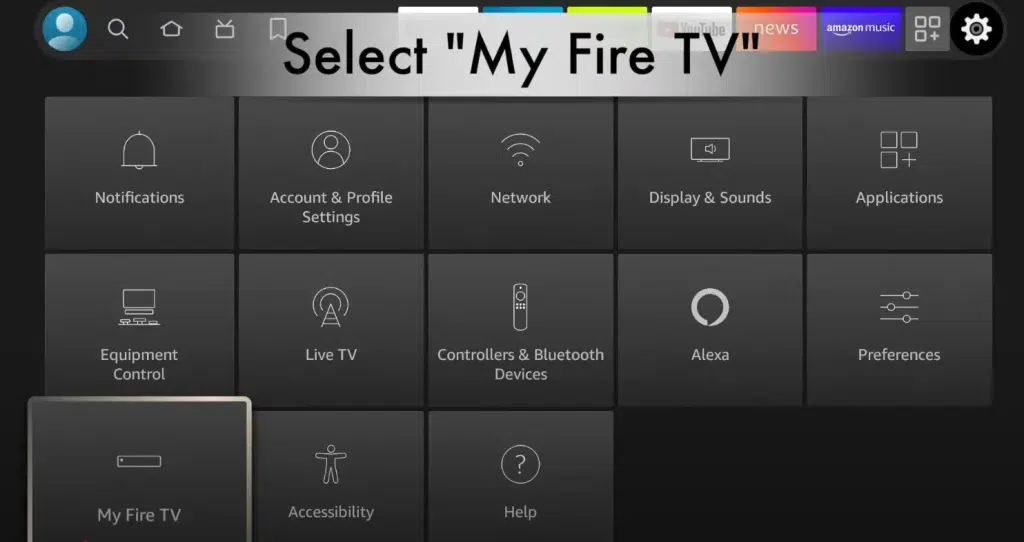
Öffnen Einstellungen, dann Mein Fire TV,
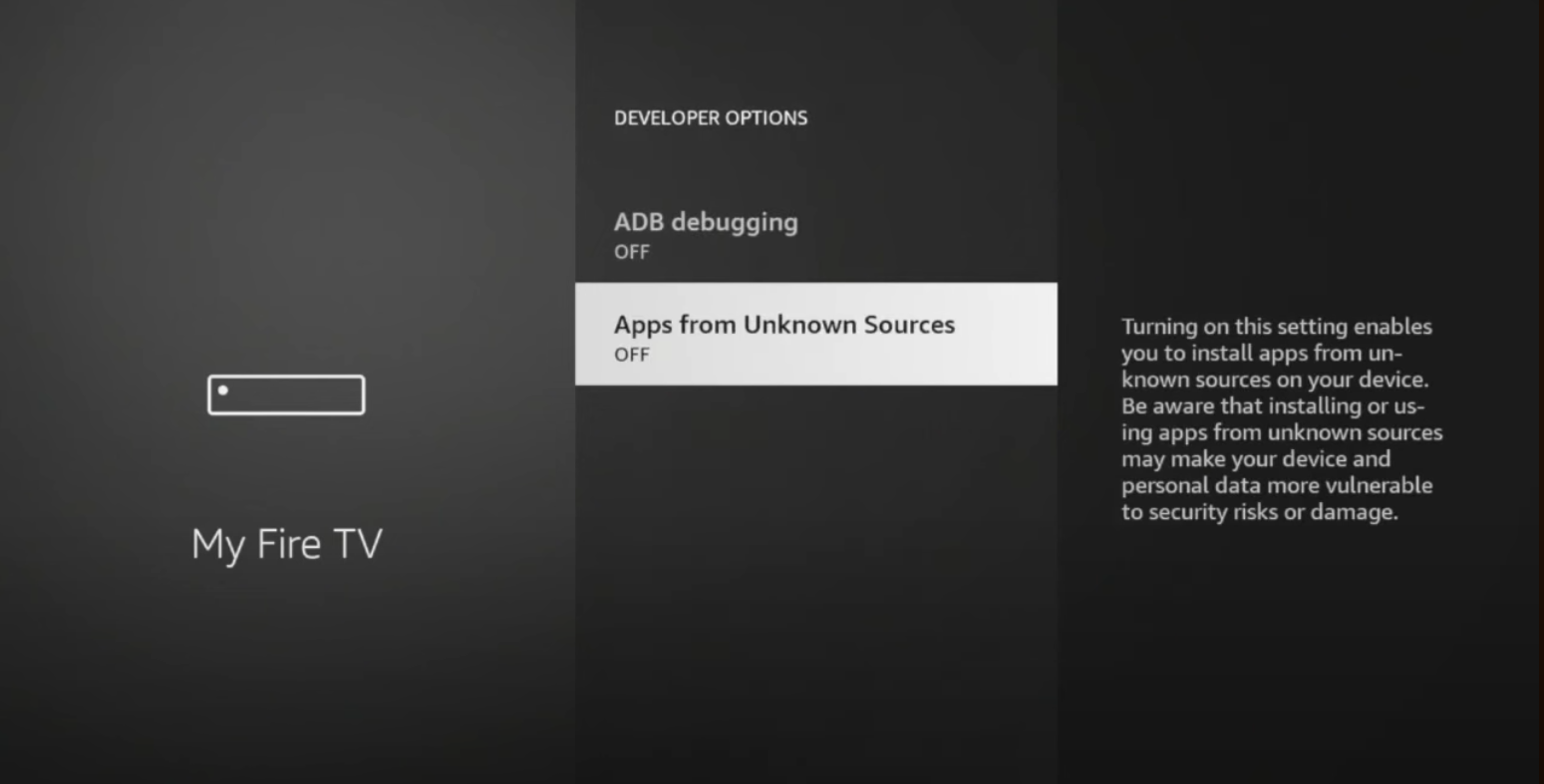
Dann Entwickleroptionen und erlauben Sie Installationen aus unbekannten Quellen.
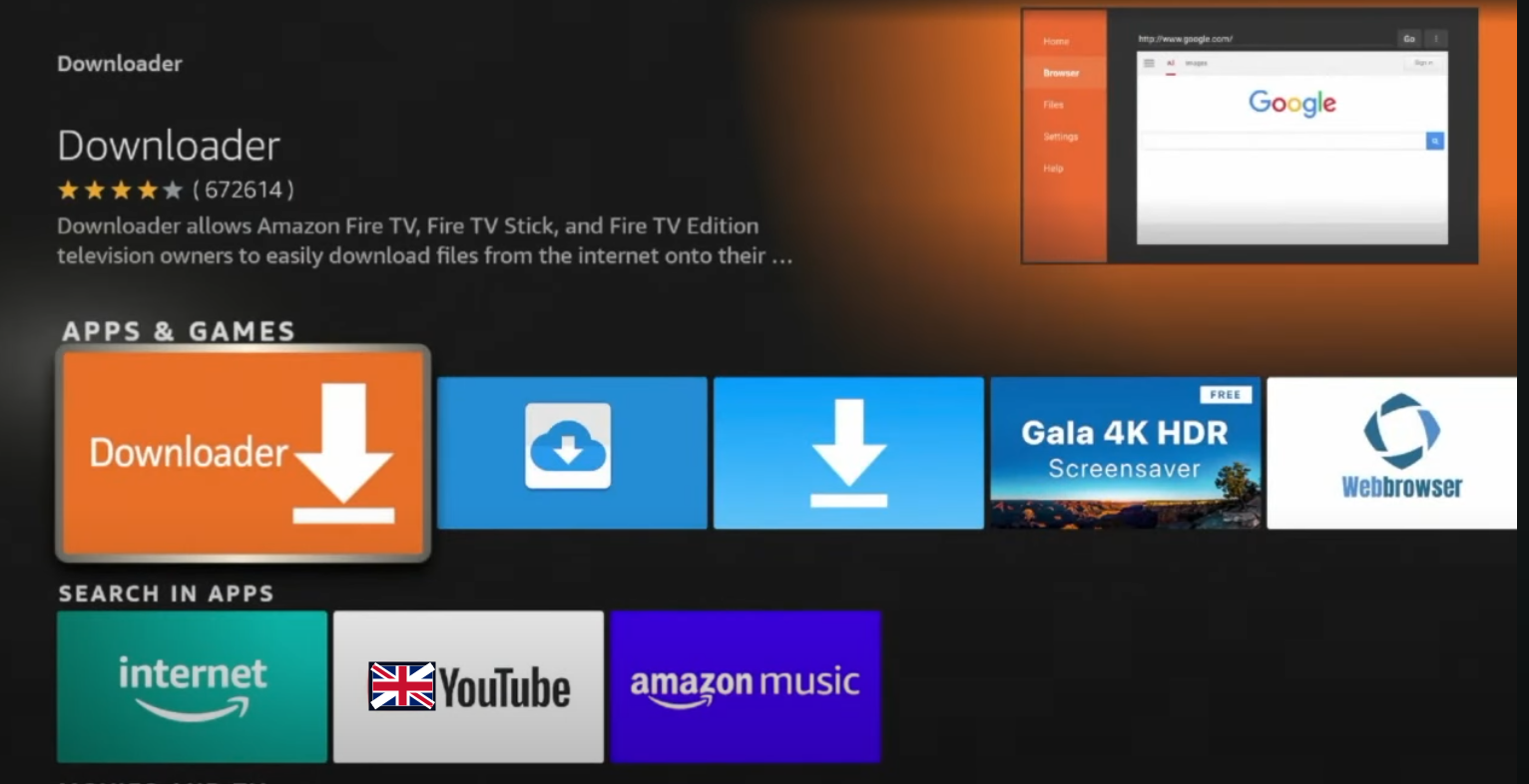
Installieren Sie ein Download-Tool aus dem Fire-TV-Store.
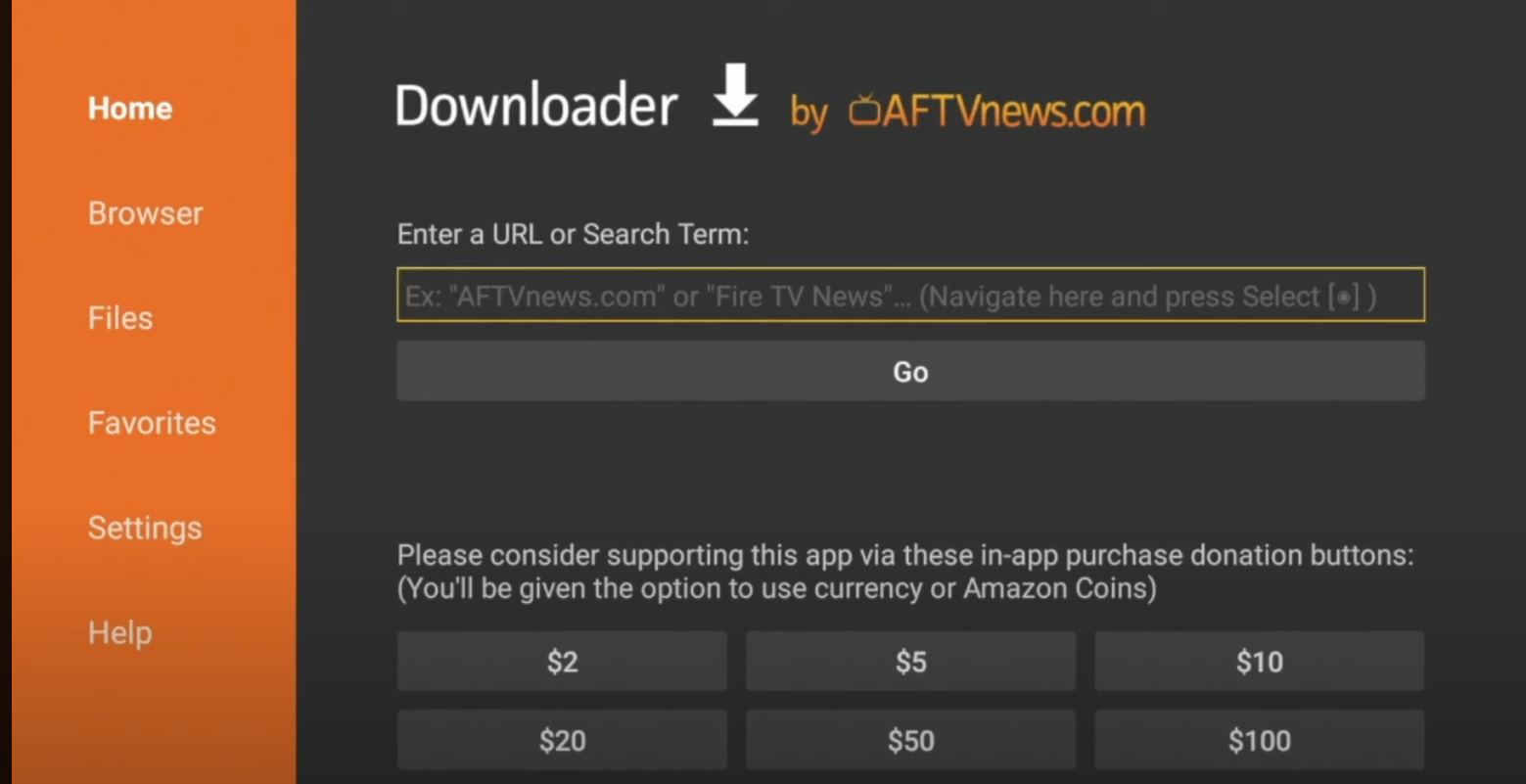
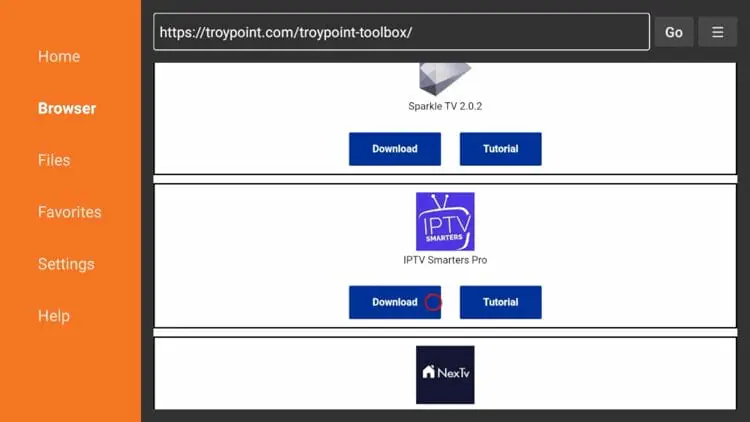
Öffnen Sie das Tool, geben Sie die offizielle Adresse der App-Datei ein und laden Sie sie herunter.
Wählen Sie „Installieren“,
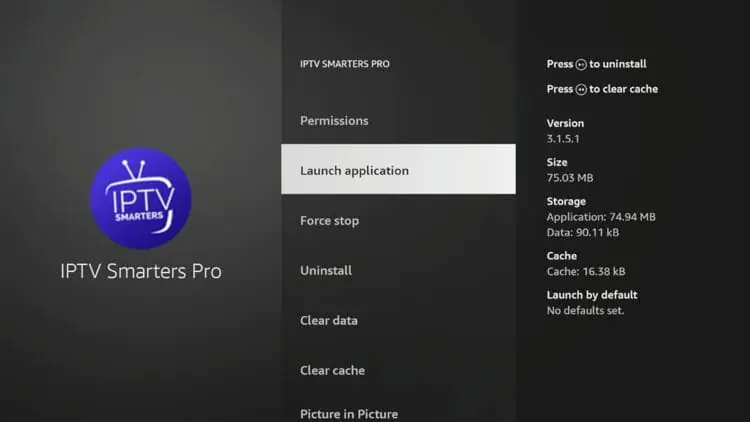
und öffnen Sie IPTV Smarters Pro, wenn die Installation fertig ist.
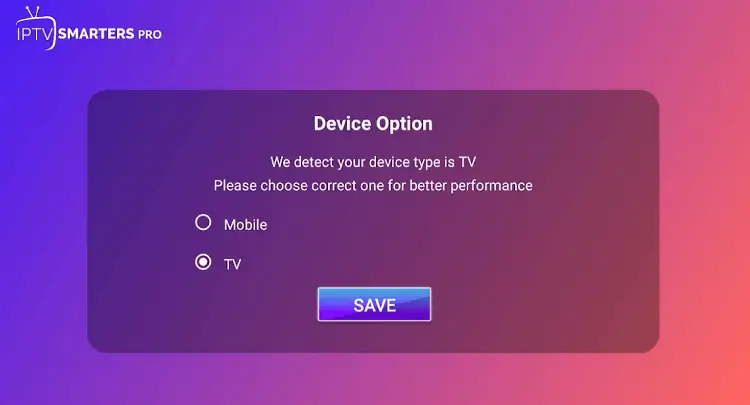
Wählen Sie Ihr Gerät.
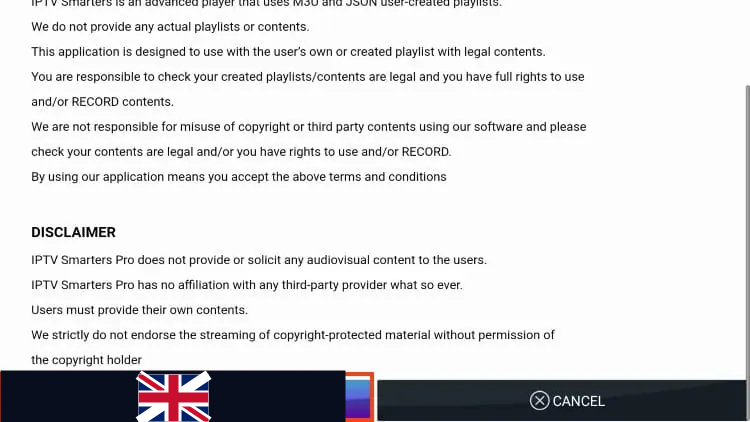
Akzeptieren Sie die Nutzungsbedingungen.
Klicken Sie auf „Login with Xtream Codes API“.
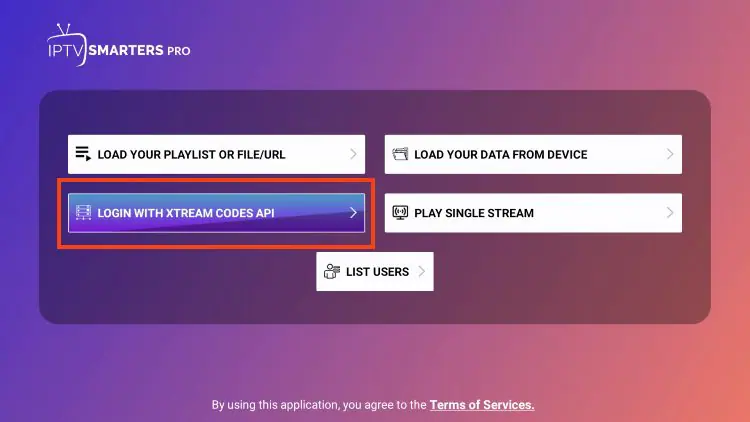
Geben Sie die Kontodaten ein und klicken Sie auf OK oder „Add User“.
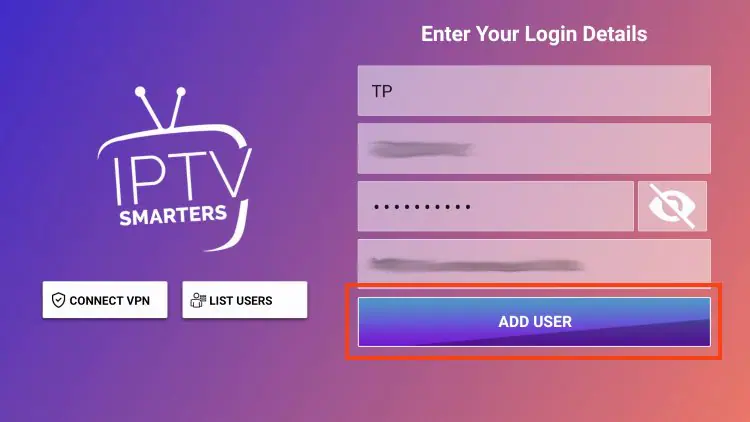
Eine komplette Firestick-Anleitung finden Sie in unserem Artikel Anleitung für IPTV Smarters auf dem Firestick – Schritt für Schritt erklärt.
Wie installiert man IPTV Smarters Pro auf Android TV oder einer Android-Box?
Auf einer Android-TV-Box (sowie Android TV und Google TV) installieren Sie IPTV Smarters Pro direkt aus dem eingebauten Google Play Store. Öffnen Sie den Play Store, suchen Sie die App und installieren Sie sie wie jede andere – Sideloading ist nicht nötig, und das Ganze dauert keine Minute.
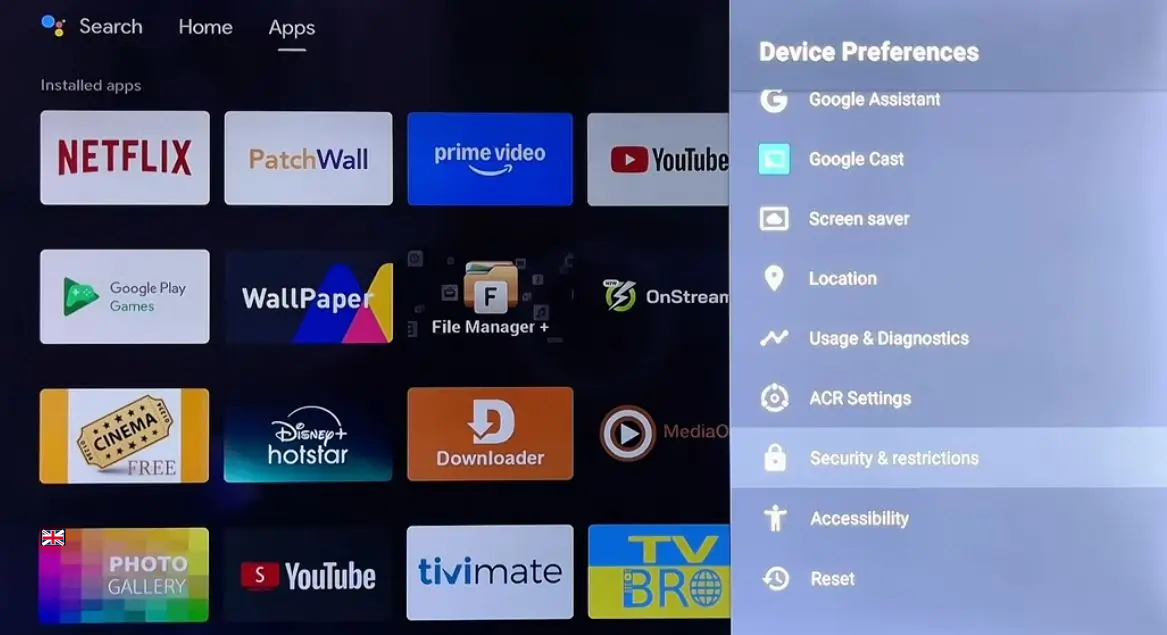
Gehen Sie zu Einstellungen > Geräteeinstellungen >
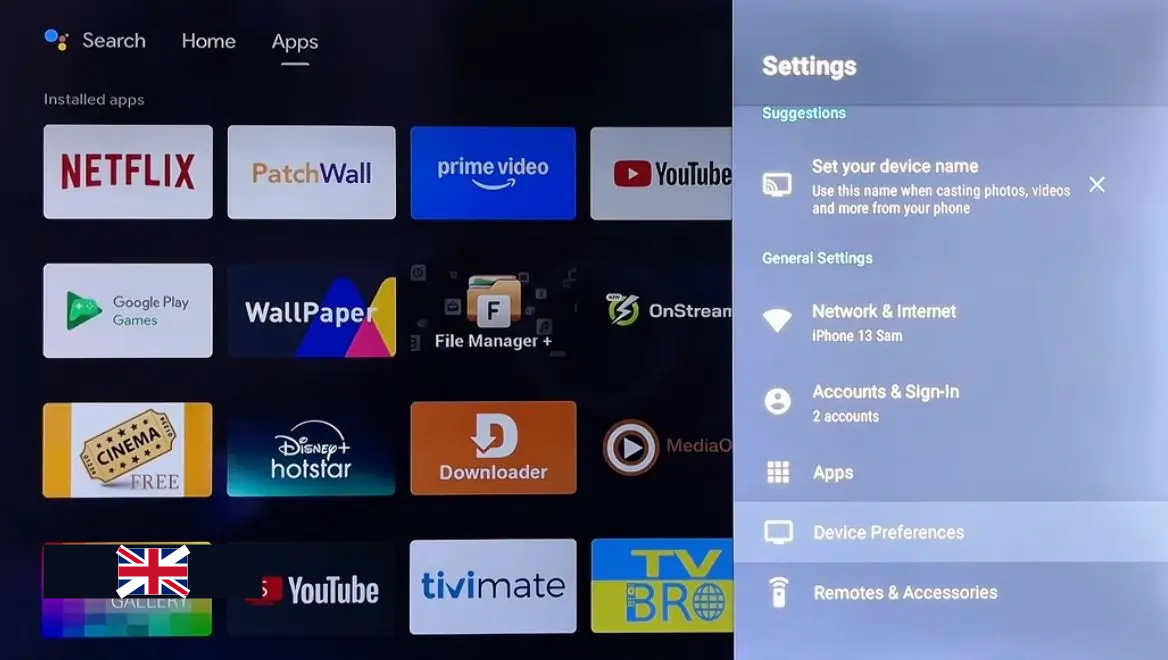
Sicherheit & Einschränkungen,
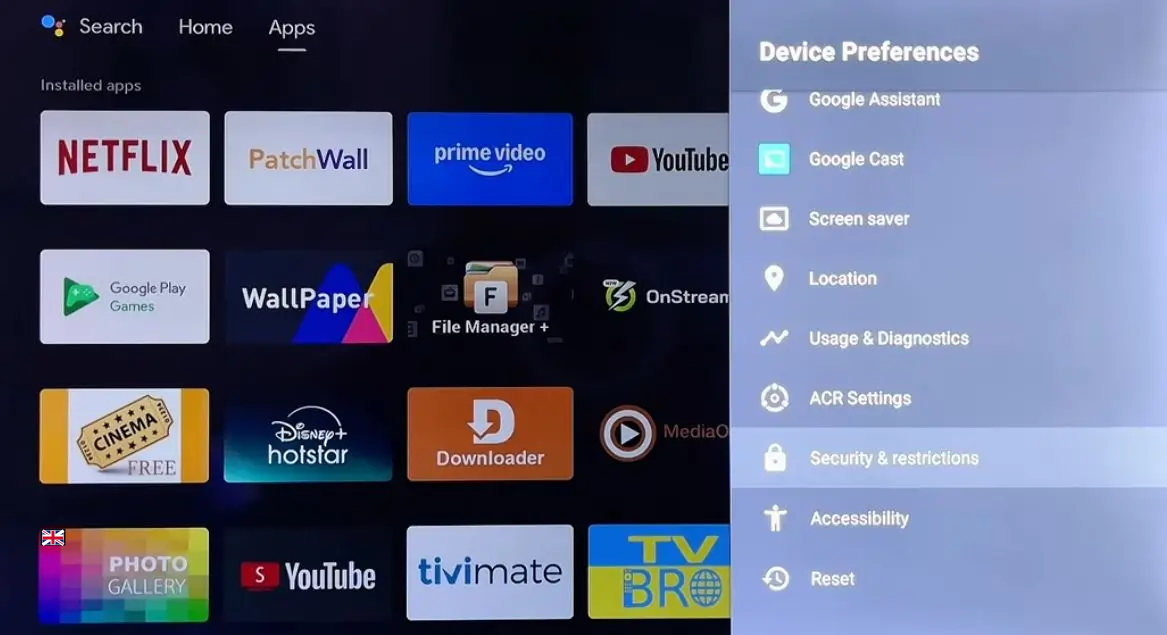
und Unbekannte Quellen aktivieren , um bei Bedarf die Installation von Drittanbieter-Apps zu erlauben.
Öffnen Sie auf dem Startbildschirm den Google Play Store.
Wählen Sie die Suchleiste und geben Sie „IPTV Smarters Pro.”
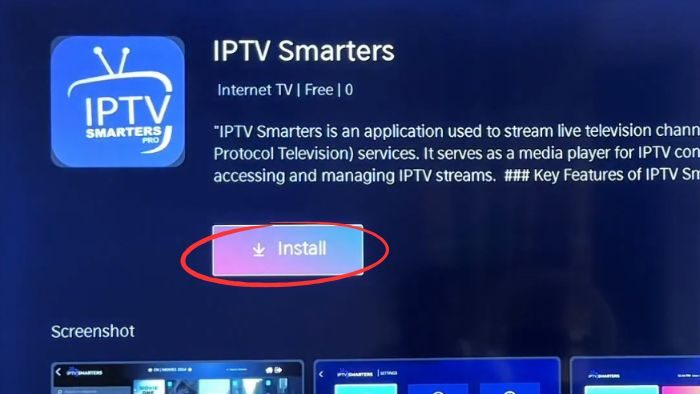
Wählen Sie die App, tippen Sie auf Installieren und warten Sie, bis sie heruntergeladen ist.
Wählen Sie Ihr Gerät.
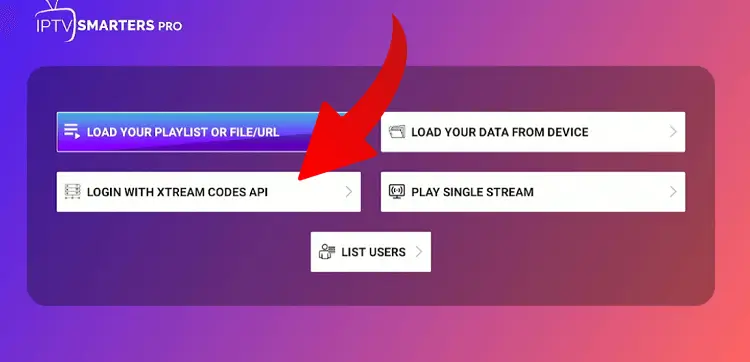
Klicken Sie auf „Login with Xtream Codes API.
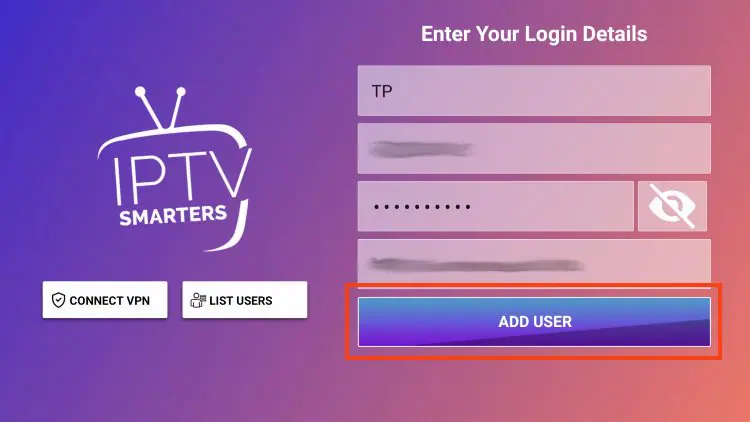
Fügen Sie nun Ihr Abo hinzu.
Hat Ihre Box keinen Google Play Store, laden und installieren Sie die offizielle App-Datei stattdessen mit einem Download-Tool.
Eine komplette Anleitung finden Sie in unserem Artikel Anleitung zur Einrichtung von IPTV auf einer Android-TV-Box covers each step.
Wie installiert man IPTV Smarters Pro auf iPhone, iPad oder Apple TV?
Auf Apple-Geräten installieren Sie IPTV Smarters Pro direkt aus dem App Store – schnell und unkompliziert.
Die App gibt es für iPhone und iPad sowie für Apple TV, sofern in Ihrer Region verfügbar. Sideloading ist auf diesen Geräten nicht nötig. Einfach suchen, installieren und öffnen.
Öffnen Sie auf iPhone oder iPad den App Store und suchen Sie nach „IPTV Smarters lite.“
Durchsuchen Sie auf dem Apple TV den App Store direkt auf dem Gerät.
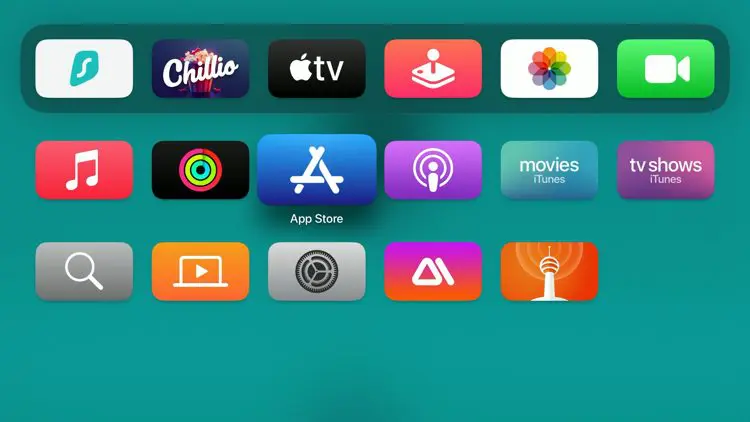
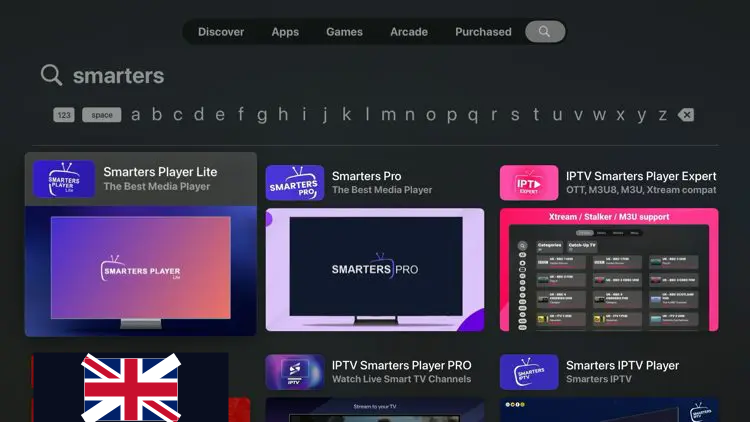
Suchen Sie nach ‚Smarters Player Lite‘ und prüfen Sie die Bewertungen, um sicherzugehen, dass Sie die richtige App installieren.
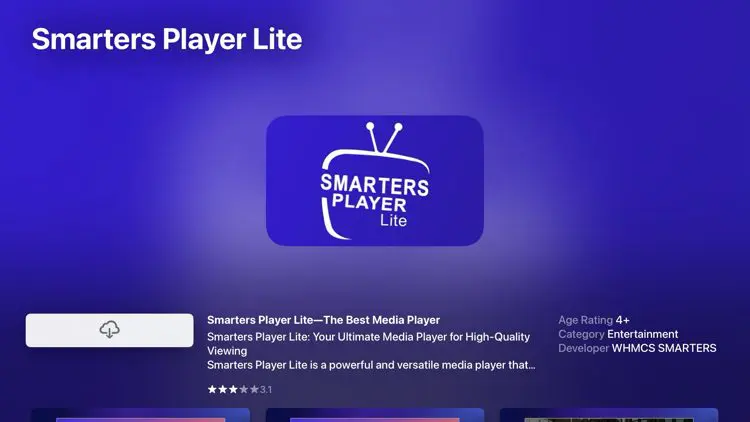
Wählen Sie Laden/Installieren und warten Sie den Download ab.
Öffnen Sie die App und wählen Sie Ihre Anmeldemethode M3U oder Xtream Codes.
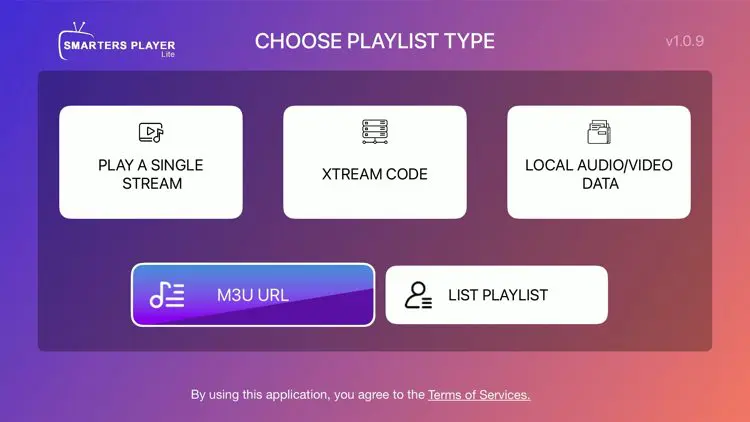
Geben Sie Ihre IPTV-Zugangsdaten ein.
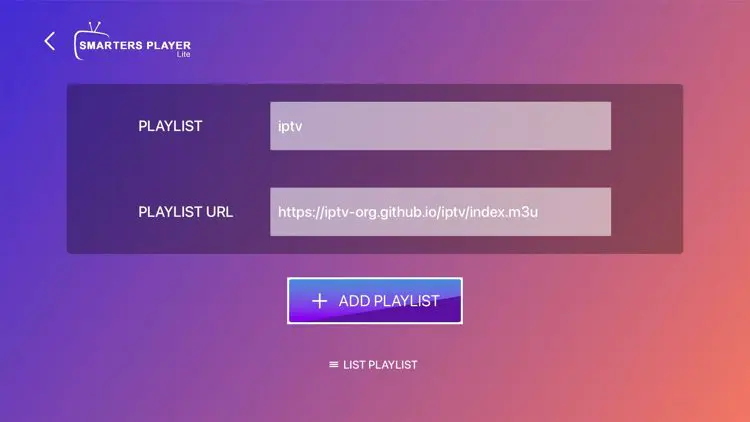
Wählen Sie Ihren Sender aus der Senderliste.
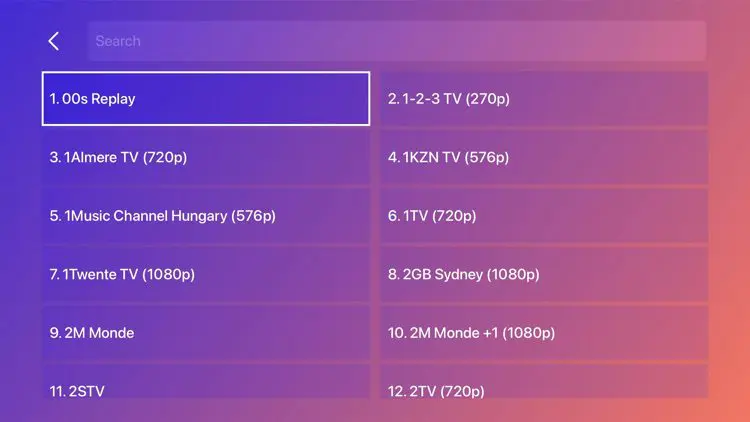
Eine komplette iPhone-Anleitung finden Sie in unserem Ratgeber, wie man IPTV auf dem iPhone schaut – Schritt für Schritt erklärt.
Wie installiert man IPTV Smarters Pro auf einem Windows-PC oder Mac?
Auf einem Windows-PC oder Mac installieren Sie IPTV Smarters Pro über das offizielle Installationsprogramm von der IPTV-Smarters-Website, denn die Desktop-Version gibt es nicht in den üblichen App-Stores.
Ein Computer eignet sich gut, um auf einem großen Monitor oder neben anderen Programmen zu schauen, und der Ablauf ist wie am Smartphone: App installieren, dann anmelden. Laden Sie immer von der offiziellen Website, damit Sie keine manipulierte Datei erhalten. Unter Windows gehen Sie so vor:
Öffnen Sie die offizielle Website von IPTV Smarters und klicken Sie auf „Downloads“ oben auf der Seite.
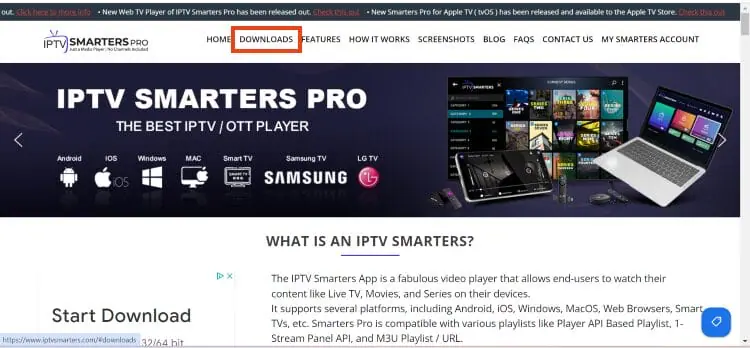
Wählen Sie „Für Windows herunterladen“.
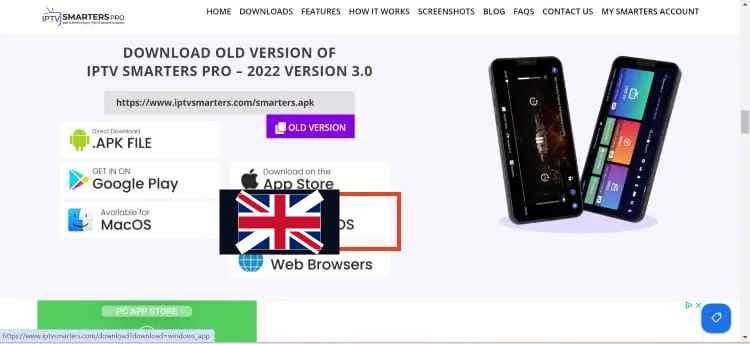
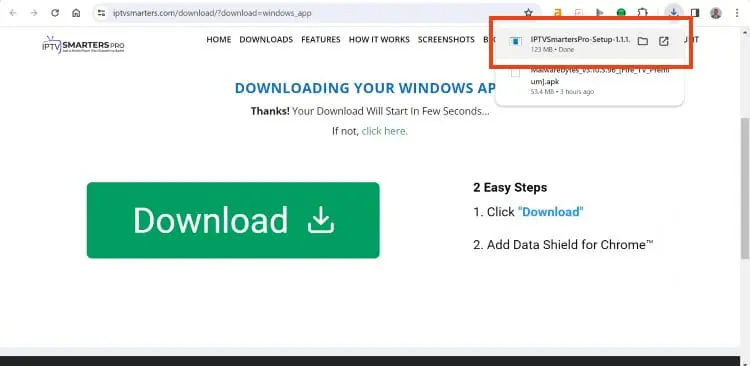
Warten Sie, bis die Datei heruntergeladen ist.
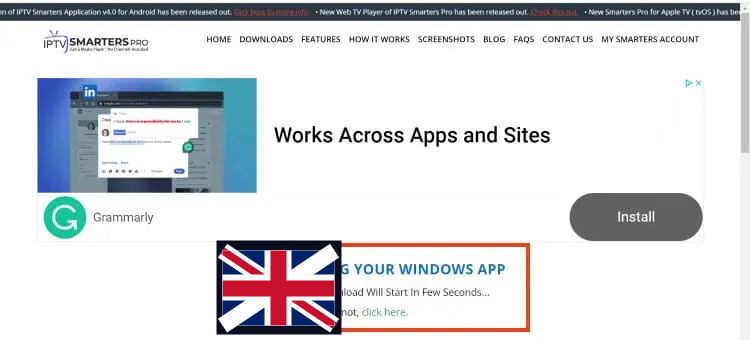
Zeigt Ihr Browser oben einen Hinweis „Download blockiert“ an, klicken Sie darauf.
Wählen Sie die Option, die nicht verifizierte Datei zu behalten bzw. herunterzuladen.
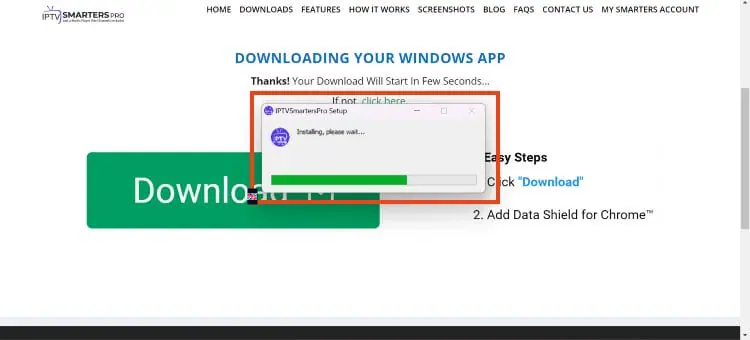
Öffnen Sie die heruntergeladene IPTV-Smarters-Datei, um die Installation zu starten.
Warten Sie, bis die Installation abgeschlossen ist.
Die App startet automatisch – melden Sie sich mit den Daten Ihres Anbieters an (Xtream Codes oder M3U).
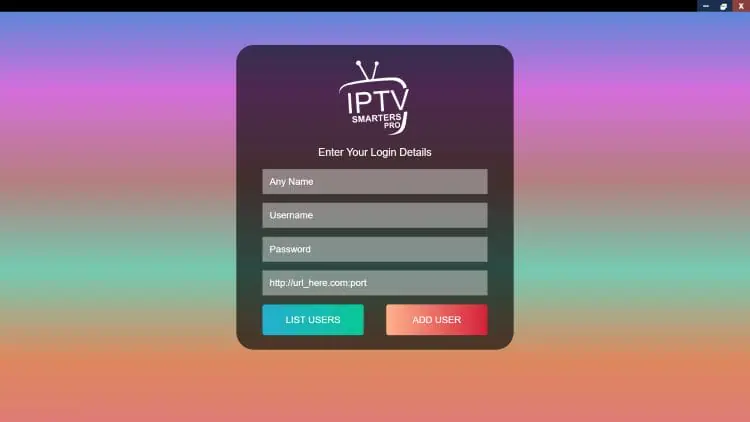
Die Einrichtung auf Ihrem PC ist damit abgeschlossen.
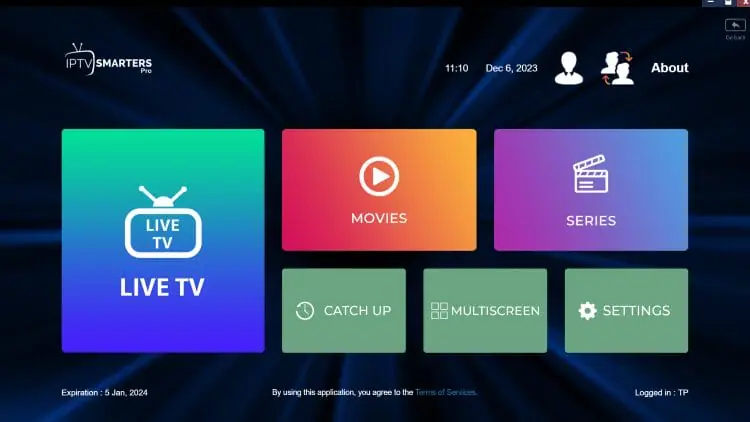
Laden Sie auf dem Mac die macOS-Version (eine .dmg-Datei) von derselben offiziellen Website, öffnen Sie sie, ziehen Sie das Symbol von IPTV Smarters Pro in den Ordner „Programme“ und starten Sie es dort – blockiert macOS es beim ersten Mal, erlauben Sie es unter Systemeinstellungen > Datenschutz & Sicherheit.
Wie installiert man IPTV Smarters Pro auf einem Smart TV?
Die Installation von IPTV Smarters Pro ist auf allen Smart TVs ähnlich: Sie suchen die App im Store Ihres Fernsehers, und gibt es sie dort nicht, nutzen Sie ein kleines Streaming-Gerät am HDMI-Anschluss.
Fernseher mit Android (Sony, TCL, Philips und andere Modelle mit Android TV oder Google TV) haben sie meist, Samsung (Tizen) und LG (webOS) in der Regel nicht. Die folgenden Schritte gelten für jeden Smart TV.
Öffnen Sie vom Startbildschirm des Fernsehers den App-Store – den Google Play Store auf Android TV oder Google TV bzw. den eingebauten Store bei Samsung und LG.
Suchen Sie nach „IPTV Smarters Pro.”
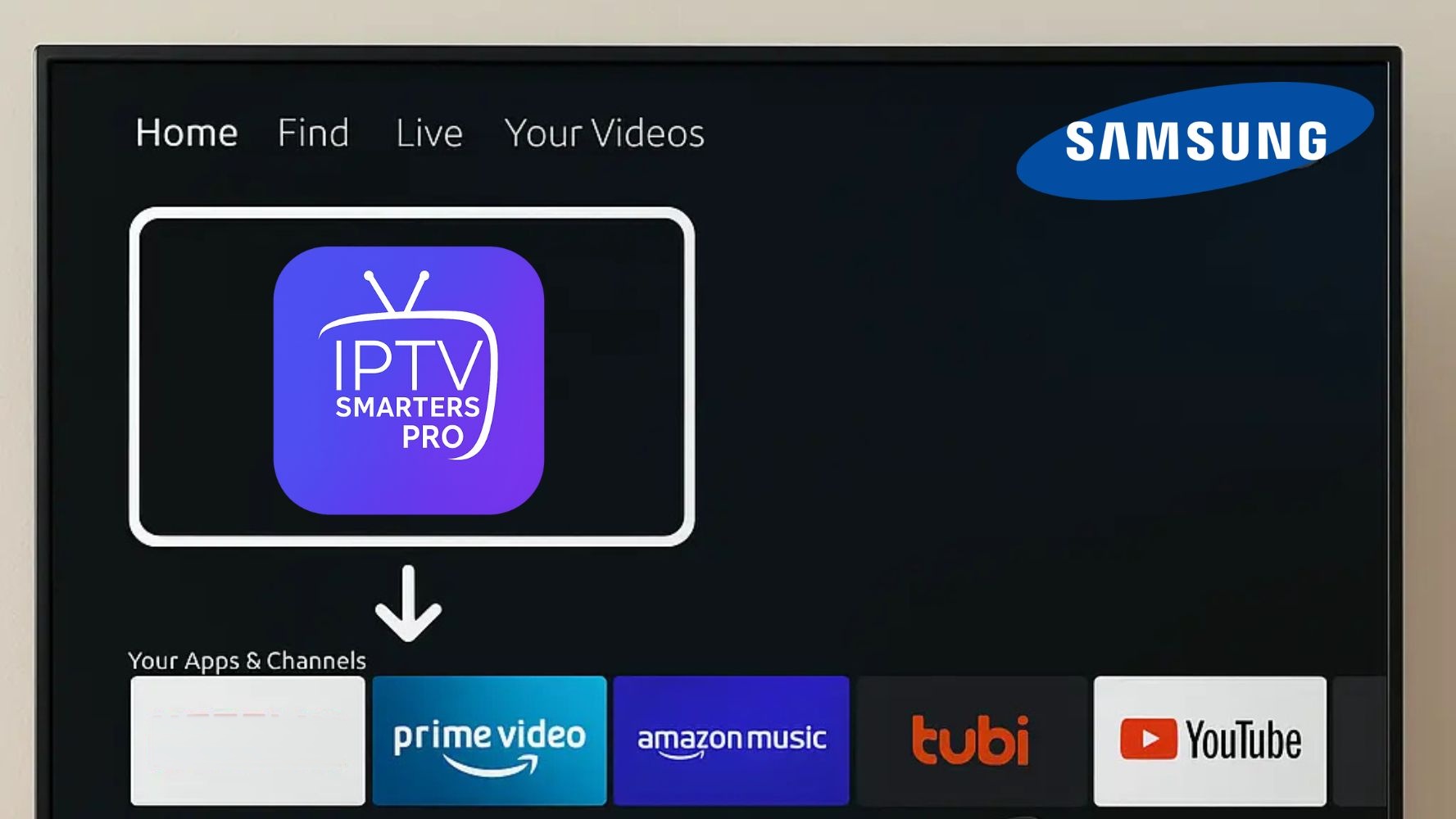
Erscheint die App (häufig bei Android-Fernsehern), wählen Sie „Installieren“ und dann Öffnen.
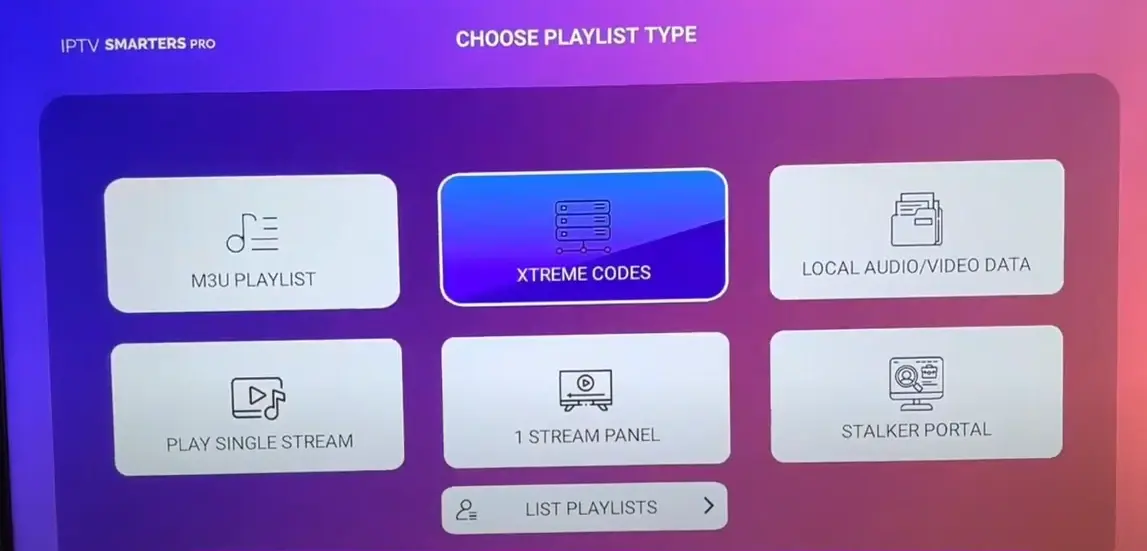
Installieren Sie IPTV Smarters Pro auf diesem Gerät (aus dem Store oder per Sideloading wie oben gezeigt) und öffnen Sie die App.
Melden Sie sich mit Ihren Xtream-Codes- oder M3U-Daten an, um Ihre Sender zu laden.
So oder so haben Sie die volle App auf dem großen Bildschirm, auch wenn der Fernseher die App selbst nicht unterstützt.
Ist sie nicht verfügbar (häufig bei Samsung und LG), schließen Sie einen Streaming-Stick oder eine Android-Box an einen freien HDMI-Anschluss an und schalten den Fernseher auf diesen Eingang.
Eine ausführliche Samsung-Anleitung finden Sie in unserem Artikel Anleitung für IPTV Smarters auf dem Samsung-Fernseher – jede Methode Schritt für Schritt.
Wie melden Sie sich an und richten Ihr Abo ein?
Sie richten Ihr Abo ein, indem Sie auf „Neuen Benutzer hinzufügen“ tippen und die Anmeldemethode wählen, die zu den Daten Ihres Anbieters passt.
Die Xtream Codes API wird empfohlen, weil sie Sender, Abrufinhalte und Programmführer zusammen lädt; eine M3U-URL ist die Alternative, wenn Ihr Anbieter einen einzelnen Link liefert.
Wenn Sender später langsam starten, zeigt unser Artikel Ratgeber zu den Puffereinstellungen von IPTV Smarters , wie Sie die Wiedergabe feinjustieren. Die Tabelle unten vergleicht die Methoden.
| Anmeldemethode | Was Sie eingeben | Lädt den EPG? | Ideal für |
| Xtream Codes API | Server-URL, Benutzername, Passwort | Ja, automatisch | Die meisten Nutzer (empfohlen) |
| M3U URL | Ein einzelner Playlist-Link | Braucht oft eine zusätzliche EPG-URL | Anbieter, die einen Link liefern |
| Playlist file | Eine heruntergeladene Playlist-Datei | Braucht oft eine zusätzliche EPG-URL | Offline- oder manuelle Einrichtung |
Geben Sie die Daten exakt wie angegeben ein, tippen Sie auf „Add User“ und warten Sie, bis Ihre Inhalte geladen sind.
Wie richtet man den EPG (Programmführer) ein?
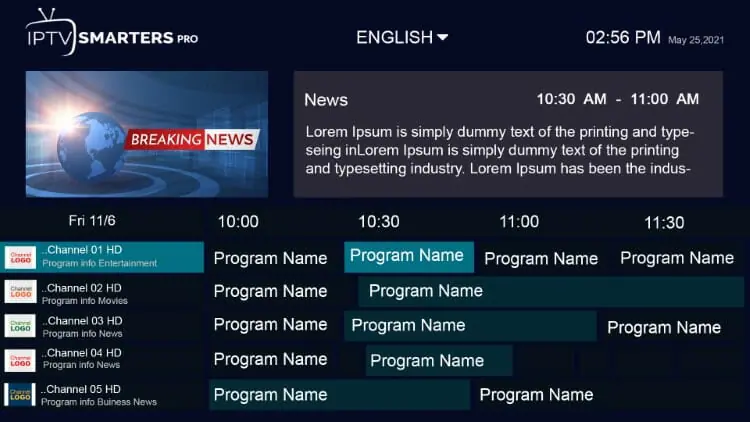
Den EPG richten Sie entweder automatisch über Xtream Codes oder manuell über eine EPG-URL ein. Wenn Sie sich mit der Xtream Codes API anmelden, erscheint der Programmführer meist innerhalb von ein, zwei Minuten von selbst.
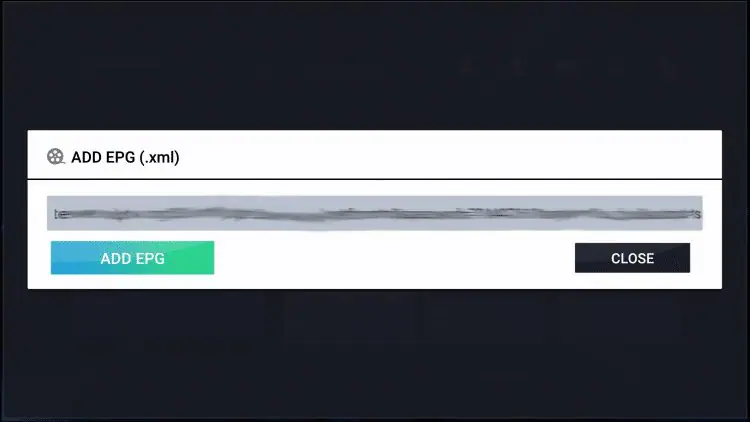
Bei M3U öffnen Sie die Einstellungen, suchen die Option für die Programmführer-Quelle und fügen die EPG-URL (XMLTV) Ihres Anbieters ein. Lädt der Programmführer, zeigt aber falsche Zeiten, liegt es fast immer an der Zeitzone.
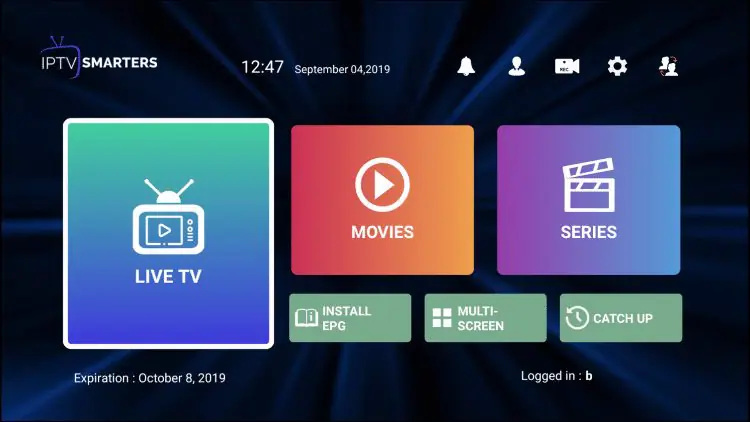
Bei Xtream Codes warten Sie einen Moment, bis der Programmführer automatisch lädt.
Bei M3U fügen Sie die EPG/XMLTV-URL in den Programmführer-Einstellungen hinzu.
Stimmen die Zeiten nicht, stellen Sie in den allgemeinen Einstellungen Ihre Zeitzone ein.
Laden Sie die Playlist neu, wenn der Programmführer nach einigen Minuten nicht erscheint.
Wie ändert man Untertitel und Tonspuren in IPTV Smarters Pro?
Untertitel und Tonspuren ändern Sie während der Wiedergabe: Tippen Sie auf den Bildschirm, um die Steuerung einzublenden. Dort finden Sie Symbole für Untertitel und Audio, mit denen Sie Spuren wechseln oder Untertitel ein- und ausschalten.
Bedenken Sie, dass diese Optionen nur funktionieren, wenn der Sender oder Titel diese Spuren tatsächlich enthält – das hängt vom Sender ab, nicht von der App.
Tippen Sie während der Wiedergabe auf den Bildschirm, um die Steuerung einzublenden.
Tippen Sie auf das Untertitel-Symbol (oft ein „CC“ oder eine Sprechblase), um eine Untertitelspur zu wählen.
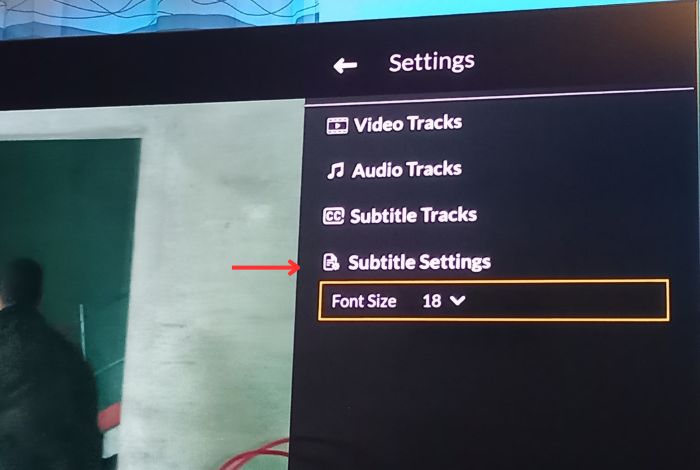
Tippen Sie auf das Audio-Symbol, um zwischen den verfügbaren Sprachen zu wechseln.
Erscheint nichts, enthält dieser Stream diese Spuren einfach nicht.
Wie nutzt man Favoriten, Jugendschutz, Aufnahme und Multiscreen?
IPTV Smarters Pro hat mehrere Zusatzfunktionen, die das Fernsehen für den ganzen Haushalt einfacher und sicherer machen. Sobald die Sender geladen sind, können Sie Inhalte ordnen und schützen und sogar mehrere Streams gleichzeitig schauen.
Diese Funktionen sind optional, machen die App aber erst richtig flexibel. Manche, wie die Aufnahme, hängen von Ihrem Gerät und Speicher ab.
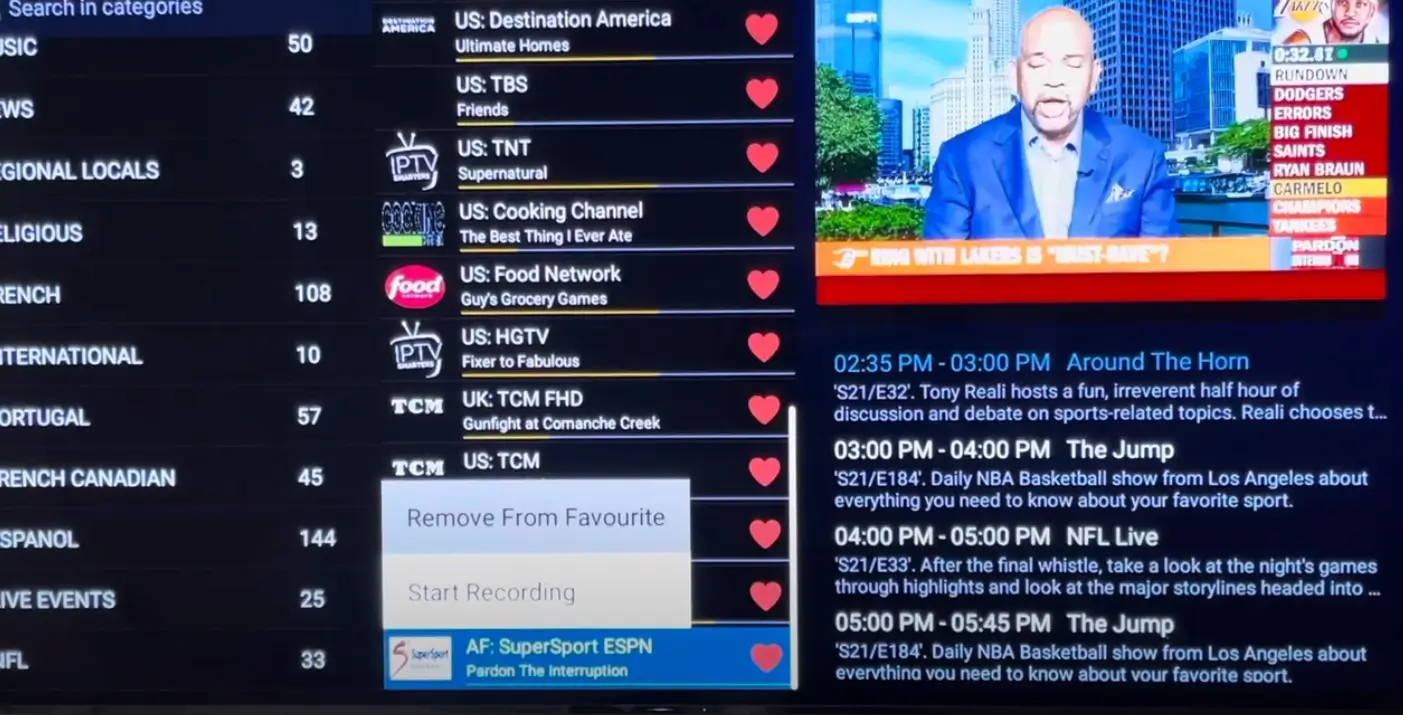
Favoriten:
Markieren Sie Sender mit dem Herzsymbol für schnellen Zugriff.
Jugendschutz:
Legen Sie eine PIN fest und sperren Sie bestimmte Kategorien oder Inhalte.
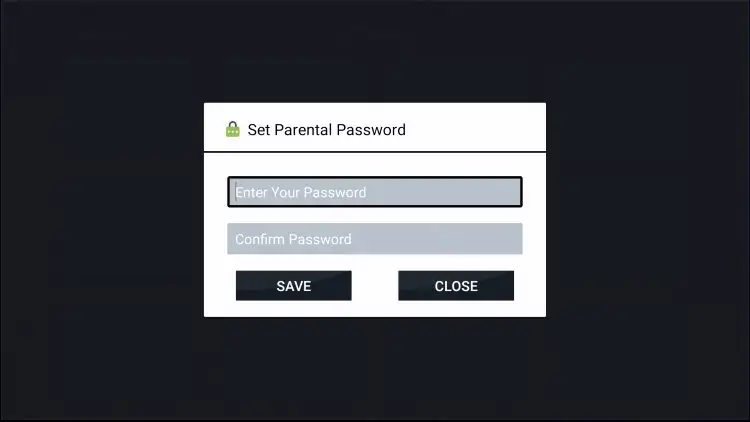
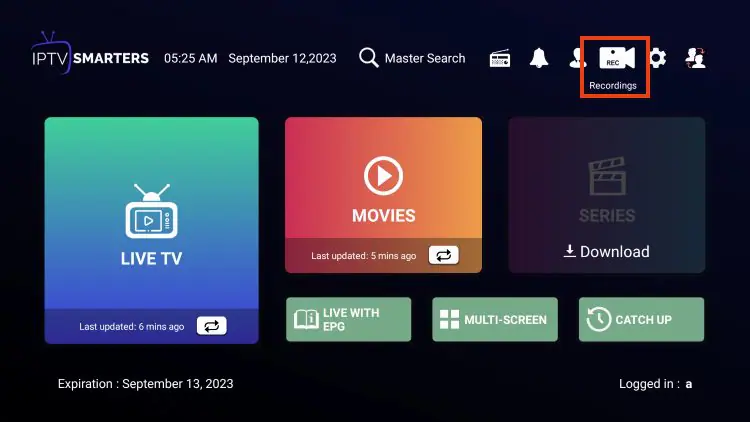
So nehmen Sie in IPTV Smarters Pro auf :
Um später zu schauen, gehen Sie zurück zu Aufnahmen auf dem Startbildschirm, öffnen Ihre Datei und wählen Abspielen (oder Löschen).
Öffnen Sie die App und wählen Sie Aufnahmen auf dem Startbildschirm.
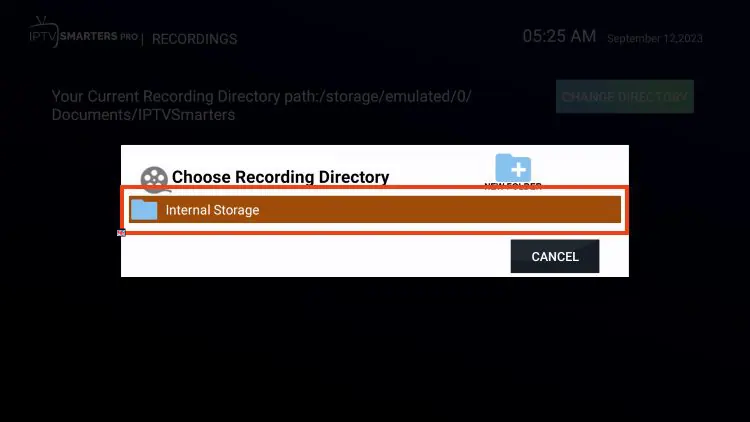
Wählen Ordner ändern, pick Interner Speicher, legen Sie einen Neuer Ordner named “Aufnahmen“ und bestätigen Sie.
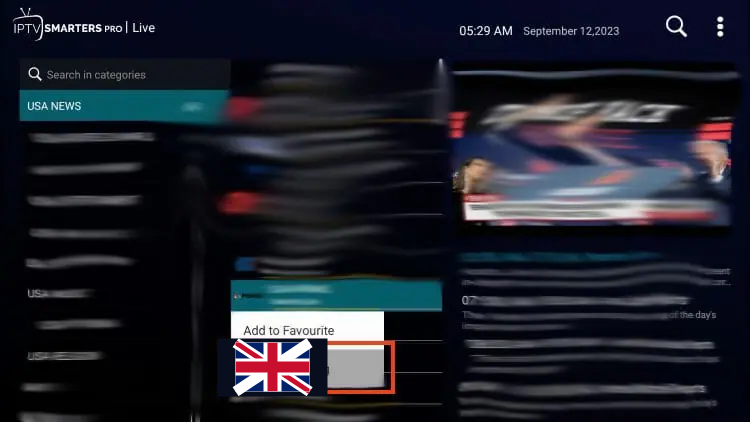
Gehen Sie zu Ihrer Senderliste, lange drücken die Auswahltaste auf dem gewünschten Sender gedrückt und wählen Sie Aufnahme starten.
Legen Sie die Dauer in Minuten fest und bestätigen Sie, um zu starten –
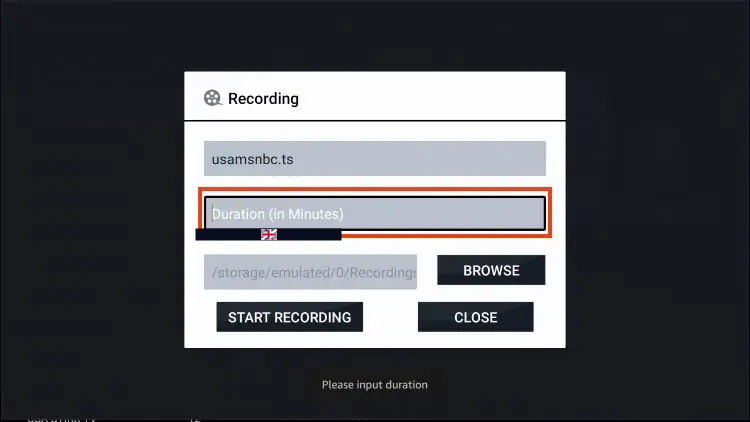
Sie sehen eine Meldung „Aufnahme gestartet” message.
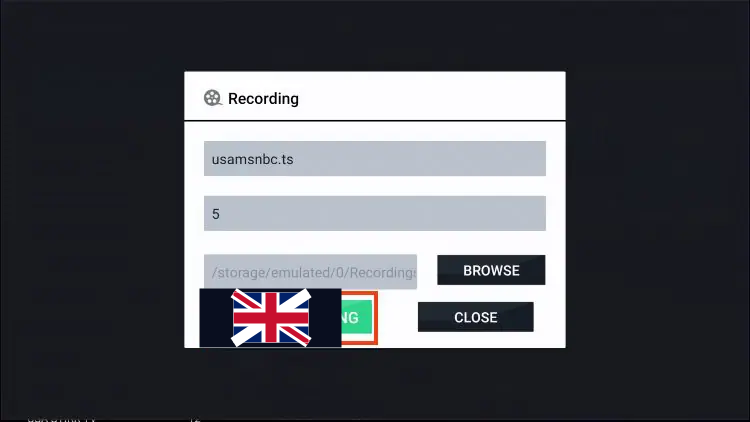
Speichern Sie Live-Sendungen im Gerätespeicher, wo unterstützt.
Multiscreen und mehrere Playlists :
mehrere Streams schauen oder mehr als ein Konto an einem Ort verwalten.
Wie behebt man Pufferung, schwarze Bildschirme und andere häufige Probleme?
Die meisten Probleme mit IPTV Smarters Pro lösen Sie, indem Sie Verbindung, Zugangsdaten und Player-Einstellungen prüfen. Fast alle fallen in wenige bekannte Kategorien, und für jede gibt es eine schnelle Lösung.
Wer sie der Reihe nach durchgeht, löst Probleme meist in wenigen Minuten, und mit der offiziellen App vermeiden Sie eine ganze Reihe von Fehlern durch gefälschte Versionen.
Anmeldung fehlgeschlagen: Geben Sie Server-URL, Benutzername und Passwort erneut exakt ein und achten Sie auf Tippfehler.
Pufferung oder Standbild: Wechseln Sie auf LAN-Kabel oder gehen Sie näher an den Router.
Schwarzes Bild mit Ton: wechseln Sie in den Einstellungen die Player-Engine.
Falsche Sendezeiten: stellen Sie in den allgemeinen Einstellungen die richtige Zeitzone ein.
Fehlende Sender: Laden Sie die Playlist in den Einstellungen neu und starten Sie die App neu.
Häufige Fragen (FAQ)
Ist IPTV Smarters Pro kostenlos?
Ja, IPTV Smarters Pro ist auf jeder unterstützten Plattform kostenlos – von Smartphones und Tablets bis zu Streaming-Sticks und Computern. Die App selbst kostet nichts.
Bezahlen müssen Sie nur das IPTV-Abo, das Sie verbinden, denn die App ist nur ein Player ohne eigene Sender.
Der Player kostet also nichts, aber Sie brauchen trotzdem einen aktiven Dienst bei einem Anbieter, um etwas zu sehen. Deshalb ist ein zuverlässiges, lizenziertes Abo genauso wichtig wie die App – es bestimmt Qualität, Stabilität und Legalität von allem, was Sie schauen.
Warum ist IPTV Smarters Pro nicht im App-Store meines Firesticks oder Fernsehers?
Auf manchen Geräten steht IPTV Smarters Pro nicht im eingebauten App-Store – das ist normal und kein Grund zur Sorge. Auf einem Fire TV etwa installieren Sie die App meist per Sideloading mit einem kleinen Download-Tool und der offiziellen App-Datei statt aus dem Store.
Viele Android-TV-Geräte führen die App, manche Smart-TV-Plattformen haben sie aber ganz entfernt. Dann ist die einfachste Lösung, einen Streaming-Stick oder eine Android-Box anzuschließen und die App dort zu installieren. Nutzen Sie immer die offizielle Quelle, um manipulierte oder gefälschte Versionen zu vermeiden.
Liefert IPTV Smarters Pro Sender?
Nein, IPTV Smarters Pro liefert selbst keine Sender oder Inhalte. Es ist nur ein Player – Bildschirm und Bedienung, nicht die Sendung selbst. Die App bleibt leer, bis Sie sie mit Xtream-Codes-Daten oder einem M3U-Link mit einem IPTV-Dienst verbinden.
Sobald Sie gültige Daten Ihres Anbieters eingeben, erscheinen Live-Sender, Filme, Serien und Programmführer in der App. Deshalb ist die Wahl des Dienstes so wichtig: Der Player übernimmt die Anzeige, doch Inhalte, Zuverlässigkeit und Legalität kommen von Ihrem Abo.
Wie ändere ich Untertitel oder Tonsprache?
Untertitel oder Ton ändern Sie in IPTV Smarters Pro während der Wiedergabe. Tippen Sie während einer Sendung auf den Bildschirm, um die Bedienelemente einzublenden, und suchen Sie das Untertitel-Symbol (oft „CC“ oder eine Sprechblase), um eine Untertitelspur zu wählen oder sie auszuschalten, sowie das Audio-Symbol, um zwischen den verfügbaren Sprachen zu wechseln.
Wichtig: Diese Optionen funktionieren nur, wenn der Sender oder Titel diese Spuren tatsächlich enthält. Sehen Sie keine Auswahl, hat der Sender für diesen Stream keine Untertitel oder andere Tonspuren mitgeliefert.
Warum fehlt mein EPG oder zeigt falsche Zeiten?
Ein fehlender oder falscher Programmführer liegt meist an der Quelle oder an der Zeitzone. Haben Sie sich mit Xtream Codes angemeldet, geben Sie dem EPG ein paar Minuten zum Laden; bei einem M3U-Link müssen Sie die EPG-URL (XMLTV) wahrscheinlich manuell in den Programmführer-Einstellungen hinzufügen.
Erscheint der Programmführer mit falschen Zeiten, liegt es fast immer an der Zeitzone – stellen Sie in den allgemeinen Einstellungen Ihre richtige Zone ein, da die App eine andere voreinstellen kann. Erscheint er immer noch nicht, laden Sie die Playlist neu und starten Sie die App neu.
Welche Internetgeschwindigkeit brauche ich für IPTV Smarters Pro?
Für flüssige Wiedergabe planen Sie etwa 25 Mbit/s für HD und mindestens 50 Mbit/s für 4K ein. Genauso wichtig wie das Tempo ist die Stabilität: Ein LAN-Kabel oder ein starkes 5-GHz-WLAN verhindert die Pufferung, die am meisten nervt – besonders zur abendlichen Hauptsendezeit.
Nutzen mehrere Geräte gleichzeitig Ihr Netz, rechnen Sie deren Bedarf zusammen, damit die App auf dem Hauptbildschirm genug Bandbreite hat. App und Abo können nur so gut sein wie die Verbindung, die sie versorgt – eine stabile Leitung ist der wichtigste Faktor für ein gutes Erlebnis.
Ist IPTV Smarters Pro in Deutschland legal und sicher?
IPTV Smarters Pro ist eine völlig legale App – nur ein Player, ähnlich wie ein Webbrowser. Ob Ihr Setup insgesamt legal ist, hängt allein vom verbundenen Dienst ab: Ein lizenzierter Anbieter mit den Rechten an seinen Inhalten hält Sie auf der sicheren Seite.
Bei nicht autorisierten Diensten sieht es anders aus: Nach dem deutschen Urheberrechtsgesetz (UrhG); das Kopieren oder Verbreiten geschützter Inhalte ohne Erlaubnis ist eine Rechtsverletzung, und nicht autorisierte Streaming-Angebote wurden auch in Deutschland bereits geahndet.
Nicht lizenzierte Apps und Dienste können zudem Sicherheitsrisiken bergen – laden Sie die App daher nur aus einer offiziellen Quelle und kombinieren Sie sie mit einem seriösen, lizenzierten Abo.
Fazit
Die Einrichtung von IPTV Smarters Pro folgt auf jedem Gerät demselben einfachen Weg: App installieren – aus dem Store auf Smartphones, Tablets und Apple-Geräten oder per Sideloading auf dem Fire TV –, dann auf „Neuen Benutzer hinzufügen“ tippen, Xtream Codes oder M3U wählen und die Daten Ihres Anbieters eingeben.
Danach können Sie den EPG laden, während der Wiedergabe Untertitel und Tonspuren wechseln, Favoriten und Jugendschutz einrichten, Live-TV aufnehmen und sogar mehrere Streams gleichzeitig schauen.
Egal welches Gerät: Flüssiges, zuverlässiges Fernsehen hängt an zwei Dingen, die die App nicht selbst liefern kann – einer stabilen Internetverbindung und einem vertrauenswürdigen, lizenzierten Abo.
Machen Sie das richtig, laden Sie die App aus einer offiziellen Quelle, und IPTV Smarters Pro wird zum ausgereiften, vollwertigen Zuhause für Ihr IPTV – auf dem Firestick, dem Smartphone, dem Smart TV und darüber hinaus.


Ihr Testzugang funktioniert in jeder App aus diesem Artikel. Zwölf Stunden voller Dienst, ohne Karte – danach wählen Sie ein Paket oder hören einfach auf.
- Keine Kreditkarte
- Zugangsdaten per E-Mail in Minuten
- Anleitungen für jedes Gerät
